Часто фотографии предметов выглядят плоскими и лишенными глубины, что снижает их визуальную привлекательность. В этой статье мы разберем простой и эффективный способ добавить объем любому объекту на снимке, используя Adobe Photoshop. Этот метод не требует сложных навыков и занимает всего несколько минут.

Шаг 1: Выделение объекта
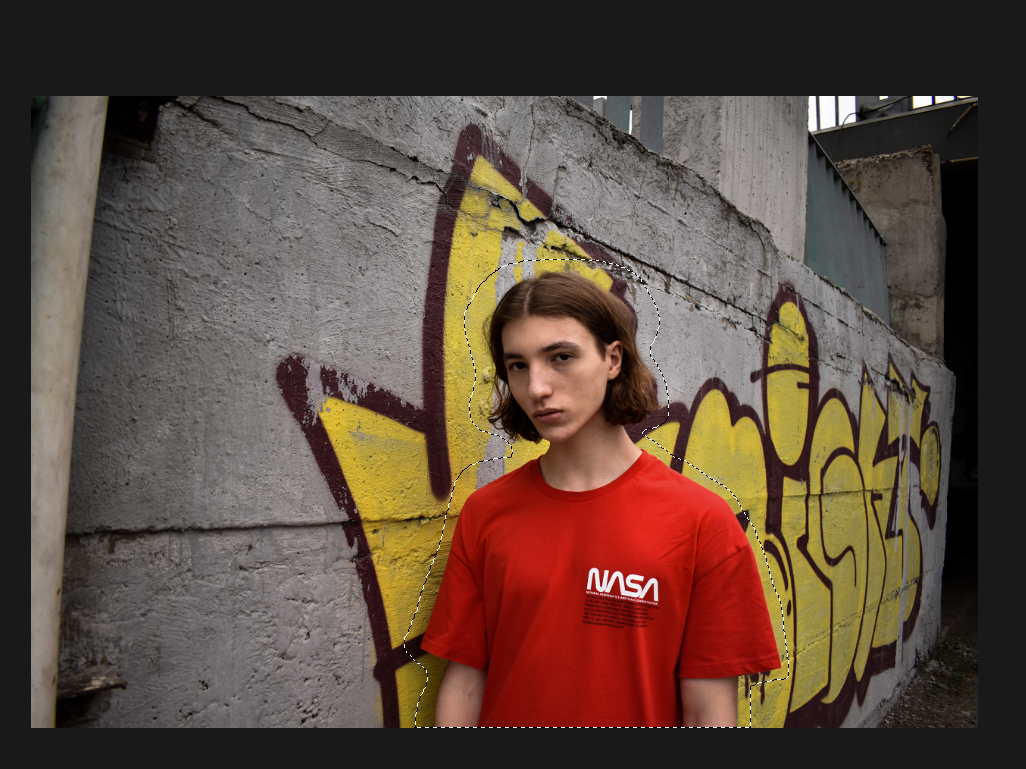
Откройте ваше изображение в Photoshop. С помощью инструмента "Лассо" (Lasso Tool) приблизительно выделите контур объекта, которому хотите придать объем. На этом этапе не нужно стремиться к идеальной точности — достаточно общего контура.
Шаг 2: Создание и настройка слоя "Кривые"
Создайте новый корректирующий слой "Кривые" (Curves). После создания слоя нажмите комбинацию клавиш Ctrl+I (Cmd+I на Mac) по его маске, чтобы инвертировать ее — она станет черной. Теперь, работая непосредственно с кривой, затемните изображение, потянув центральную точку кривой вниз, как показано на иллюстрации. Это создаст темный силуэт вокруг вашего объекта, который и станет основой для будущей тени.
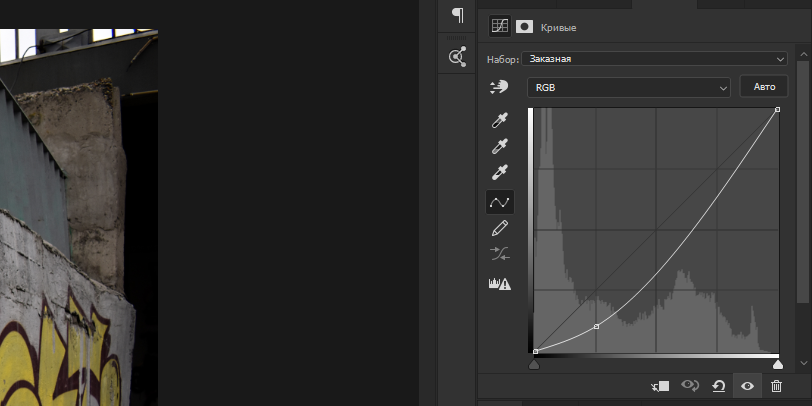
В результате за объектом появится темный контур, имитирующий падающую тень.
Шаг 3: Растушевка и финальная коррекция
Кликните на маску слоя "Кривые" и в панели свойств найдите параметр "Растушевка" (Feather). Плавно увеличивайте его значение, пока резкие границы тени не станут мягкими и естественными, полностью сливаясь с фоном.
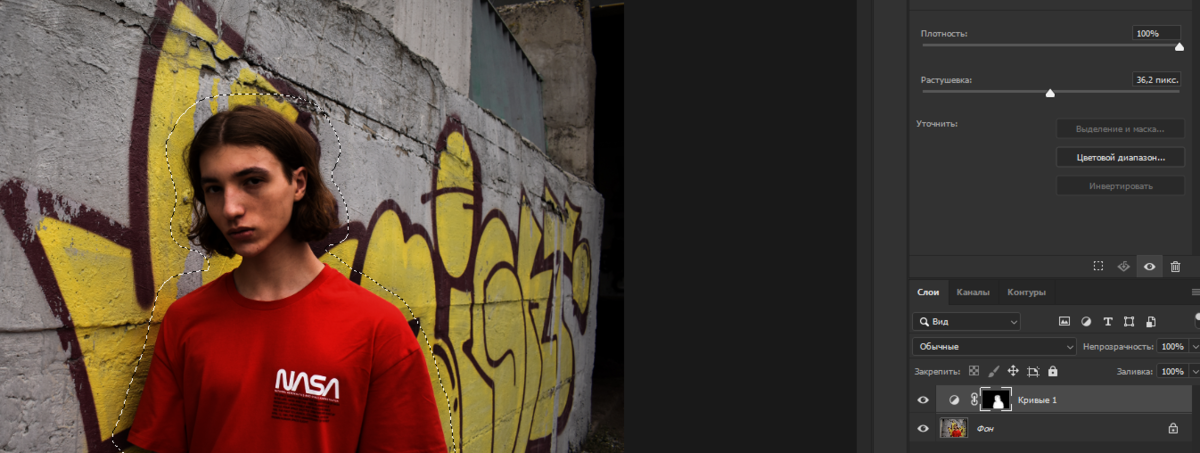
Если тень получилась слишком интенсивной и затемняет сам объект, это легко исправить. Выберите инструмент "Кисть" (Brush Tool), установите черный цвет, уменьшите непрозрачность (Opacity) до 20-30% и аккуратно пройдитесь по тем областям объекта, которые нужно осветлить. Работая на маске слоя "Кривые", вы будете скрывать эффект затемнения в нужных местах.
Итоговый результат
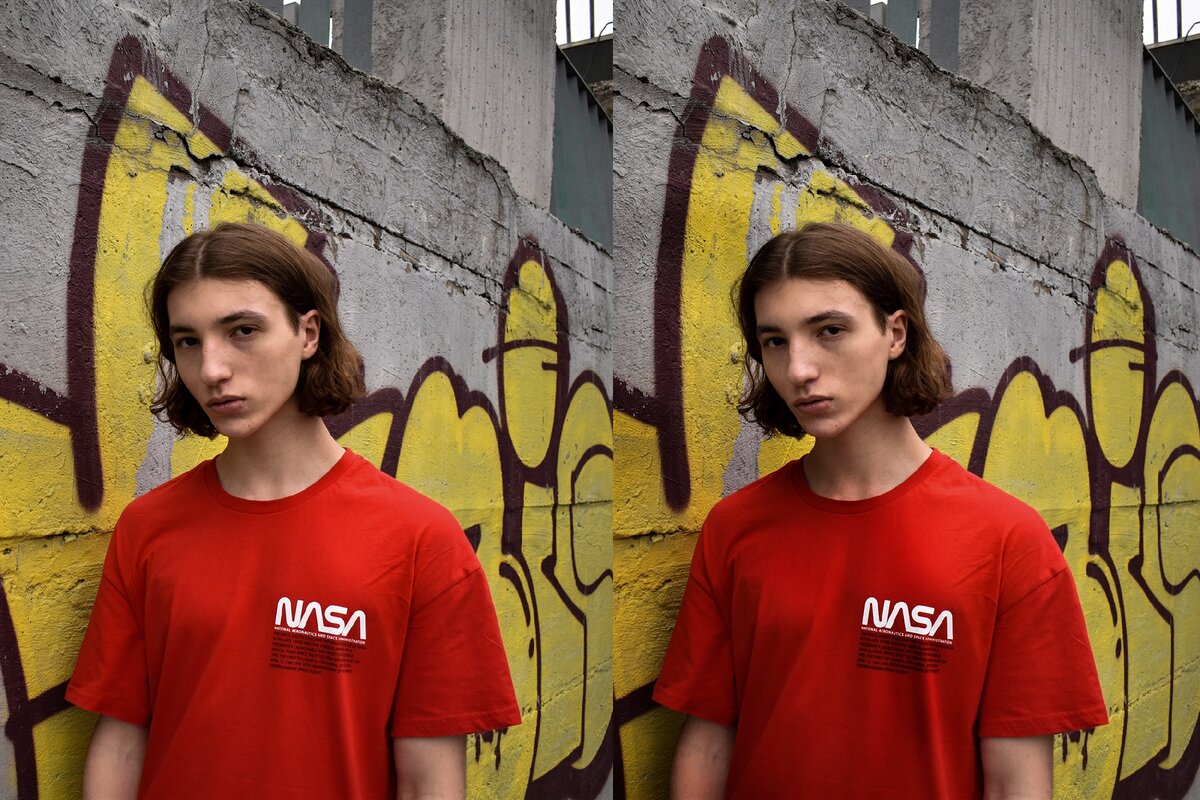
Вот и все! Используя этот нехитрый метод с корректирующим слоем "Кривые" и его маской, вы можете буквально за пару минут добавить реалистичный объем и глубину плоскому предмету на фотографии, значительно улучшив его восприятие.