 Steam — это не просто магазин игр, а целая экосистема для геймеров на ПК с Windows, предлагающая множество инструментов для удобства пользователей. В этой статье мы раскроем несколько малоизвестных, но крайне полезных функций Steam, которые помогут вам оптимизировать работу с платформой.
1. Резервное копирование и восстановление игр
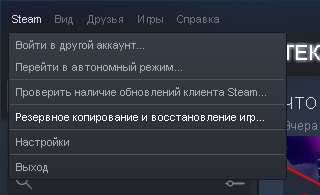
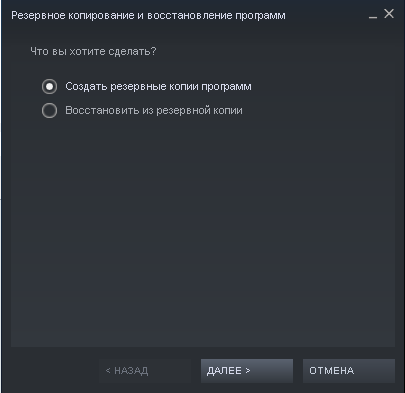
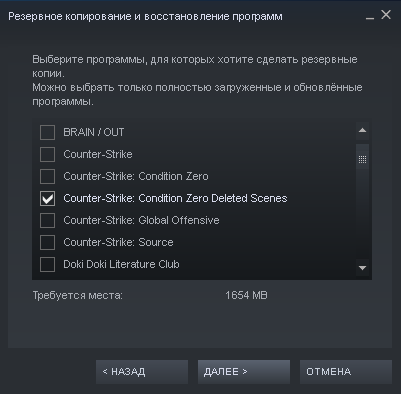
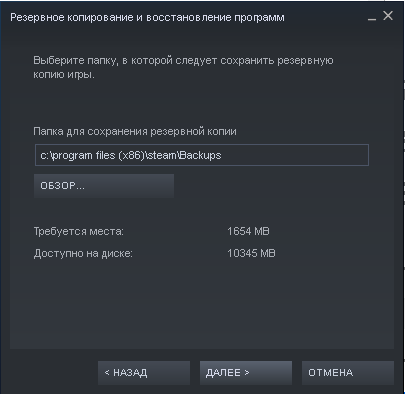
Создание резервных копий игр — это отличный способ избежать долгой повторной загрузки и сохранить игровой прогресс, особенно если облачные сохранения работают нестабильно. Вот как это сделать:
- Откройте библиотеку игр в клиенте Steam.
- Выделите одну или несколько игр и выберите опцию «Создать резервную копию». Альтернативный путь: меню Steam → «Резервное копирование и восстановление игр».
- Обратите внимание, что Steam создаёт резервные копии только для полностью загруженных и обновлённых игр.
- Укажите папку для сохранения резервной копии и завершите процесс.
Восстановление происходит аналогично: просто укажите путь к папке с резервной копией, и Steam автоматически установит игры.
2. Удалённая установка игр
Функция удалённой загрузки позволяет начать установку игры на ваш домашний компьютер из любого места. Это удобно, если вы хотите, чтобы игра уже была готова к вашему возвращению. Для этого можно использовать веб-версию Steam или мобильное приложение.
- Авторизуйтесь в своей учётной записи Steam через браузер или мобильное приложение.
- Перейдите в список игр, нажав на свой аватар в верхней части экрана и выбрав пункт «Игры».
- Используйте фильтр «Не установлено», чтобы быстро найти нужные игры.
- Нажмите кнопку «Установить» напротив выбранной игры, чтобы запустить загрузку на ваш компьютер (при условии, что он включён и подключён к интернету).
3. Перенос игр между дисками
Steam позволяет легко перемещать уже установленные игры с одного жёсткого диска на другой, что полезно при нехватке места или при добавлении нового накопителя.
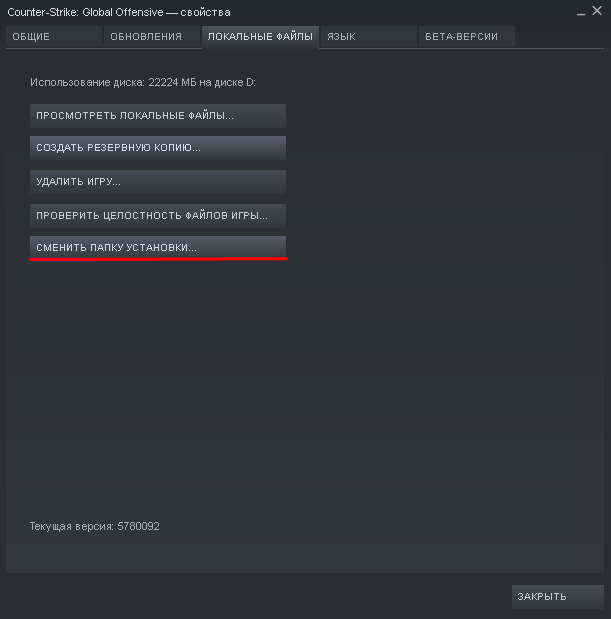
- Сначала добавьте новую папку для библиотеки Steam. Для этого зайдите в «Настройки» → «Загрузки» → «Папки библиотеки Steam» и нажмите «Добавить папку библиотеки».
- Затем в библиотеке кликните правой кнопкой мыши по игре, выберите «Свойства» → «Локальные файлы» → «Переместить папку установки» и укажите новое расположение.
4. Массовая установка и управление играми
Эта функция особенно полезна при настройке нового компьютера или при использовании общих библиотек. Она позволяет устанавливать или удалять несколько игр одновременно.
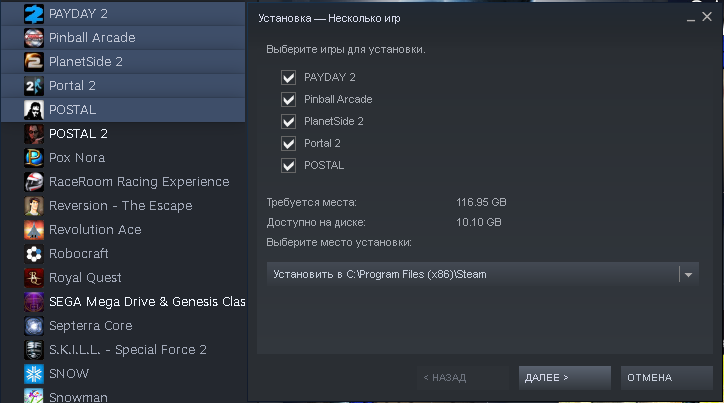
- В клиенте Steam перейдите в раздел «Библиотека», зажмите клавишу Ctrl и выделите нужные игры. Затем щёлкните правой кнопкой мыши и выберите «Установить».
- Таким же образом можно массово удалять игры или добавлять их в избранное.
Этот метод иногда может даже повысить скорость загрузки, если проблема связана с работой самого клиента Steam, а не с интернет-соединением.
5. Оптимизация скорости загрузки
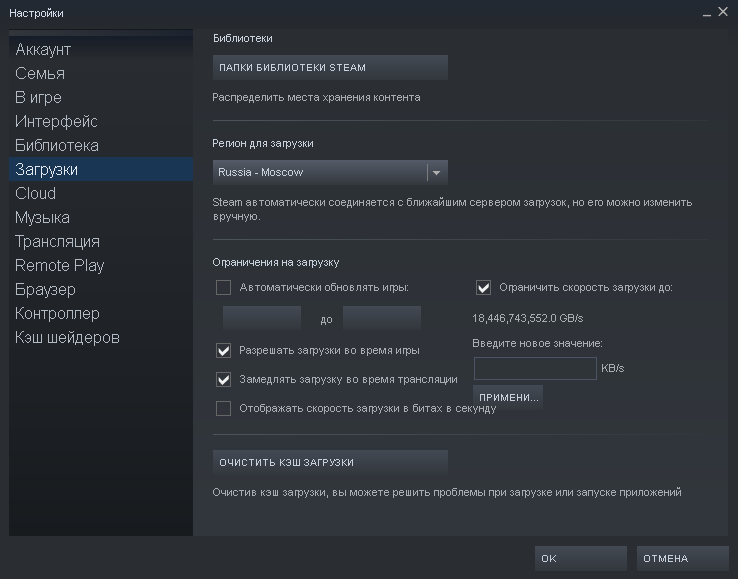
- В клиенте Steam нажмите на «Steam» в верхнем меню и выберите «Настройки».
- Перейдите на вкладку «Загрузки».
- В разделе «Регион загрузки» выберите сервер, географически ближайший к вашему местоположению (например, Казахстан). Это может значительно ускорить загрузку обновлений и игр.
Источники информации:
- https://techarks.ru/windows/igri/luchshie-sovety-i-hitrosti-steam-kotorye-vy-dolzhny-znat/
- https://tehnojam.ru/category/software/5-sekretov-steam-o-kotoryh-vy-ne-znali.html
- https://steamcommunity.com/sharedfiles/filedetails/?id=885934432