В мире мессенджеров стикеры стали неотъемлемой частью общения, позволяя выражать эмоции ярче и оригинальнее. Если вы хотите выделиться и использовать собственные, «именные» наборы стикеров в Telegram, этот процесс проще, чем кажется. В статье мы подробно разберём, как создать стикеры с нуля с помощью популярного графического редактора Procreate.
Подготовка: выбор инструмента и создание холста
Для начала вам понадобится программа для создания иллюстраций. Отличным выбором для этой задачи является Procreate — мощное и интуитивно понятное приложение для цифрового рисования. Важно отметить, что Procreate доступен только для устройств Apple (iPad и iPhone). После установки и запуска приложения переходим к первому шагу.
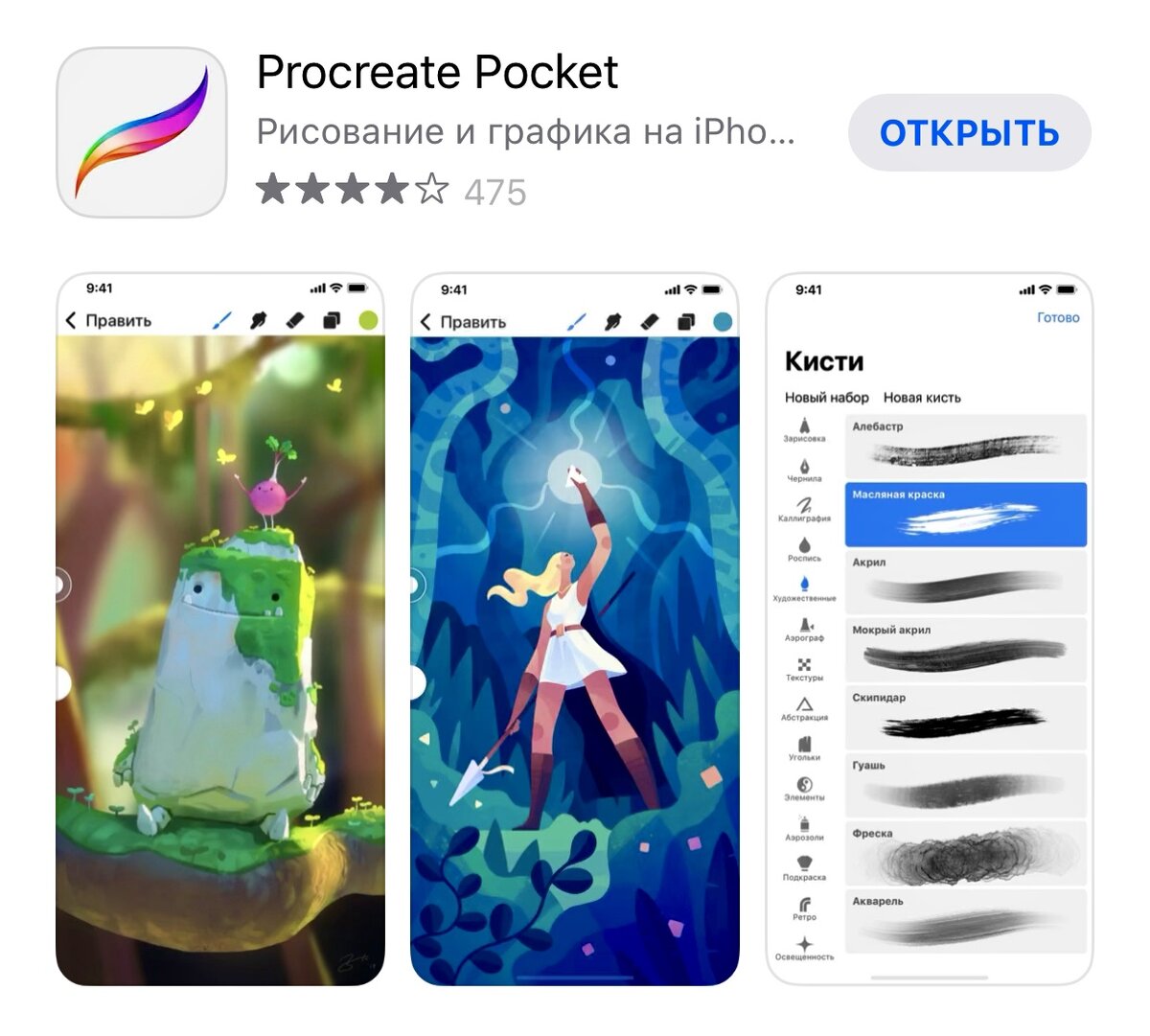
Скачайте и откройте приложение.
- В Procreate создайте новый холст. Для стикеров Telegram требуется квадратное изображение, поэтому установите размер 512 x 512 пикселей. На этом холсте нарисуйте первоначальный скетч вашего будущего стикера. Не стремитесь к идеалу на этом этапе — это лишь набросок основной идеи.
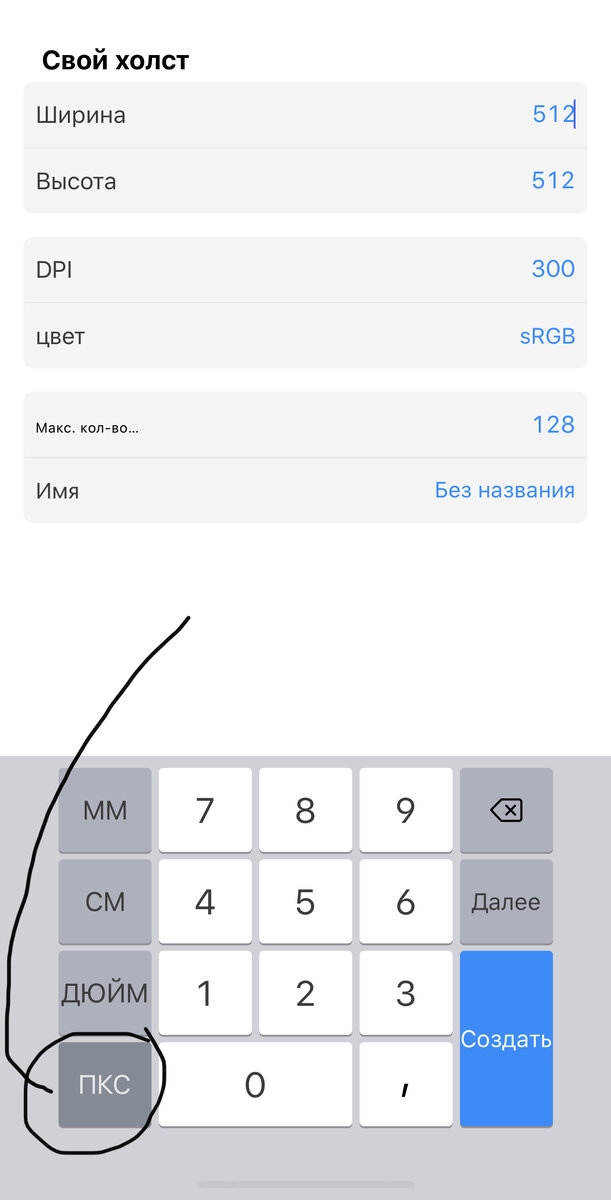
Создаём холст с заданными параметрами.
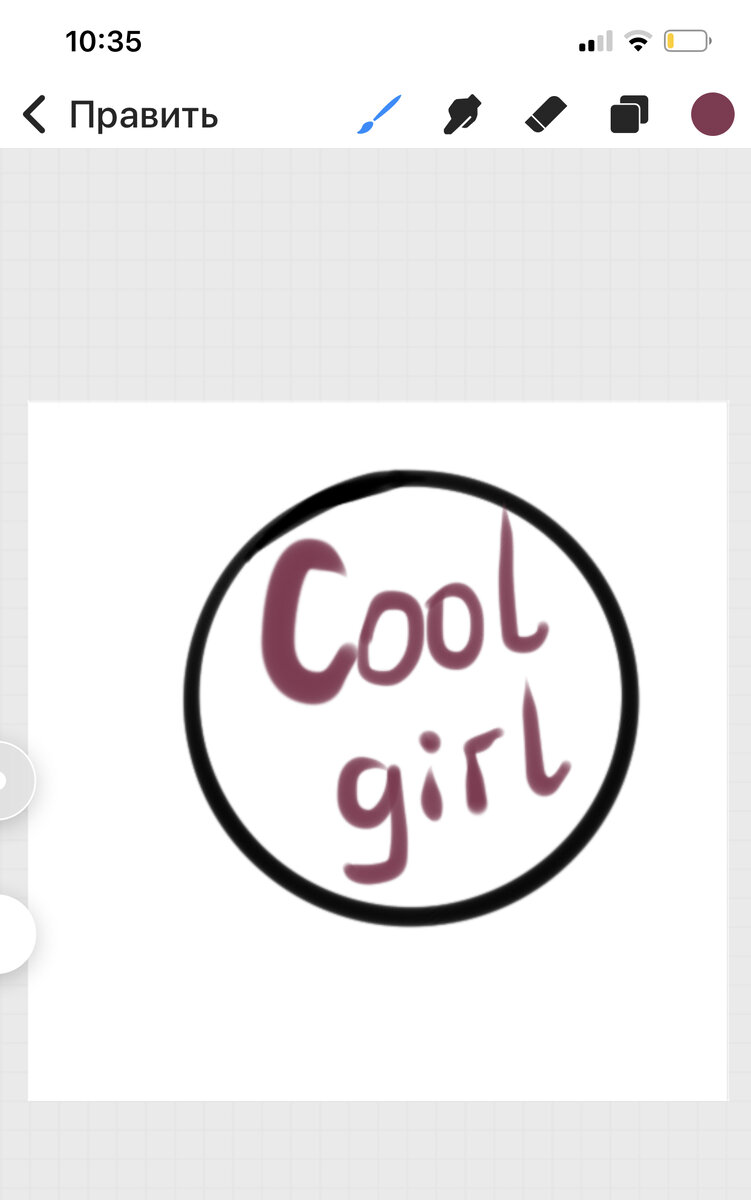
Создаём эскиз будущего стикера.
Работа над иллюстрацией: от эскиза к контуру
Третий шаг — это творческая часть. Вы можете нарисовать абсолютно всё, что захотите: смешного персонажа, выразительную эмоцию или простой символ. Сначала доработайте эскиз, а затем добавьте цвет. Ключевой момент: контуры вашего рисунка должны быть белыми. Это важное требование для стикеров Telegram, чтобы они корректно отображались на любом фоне.
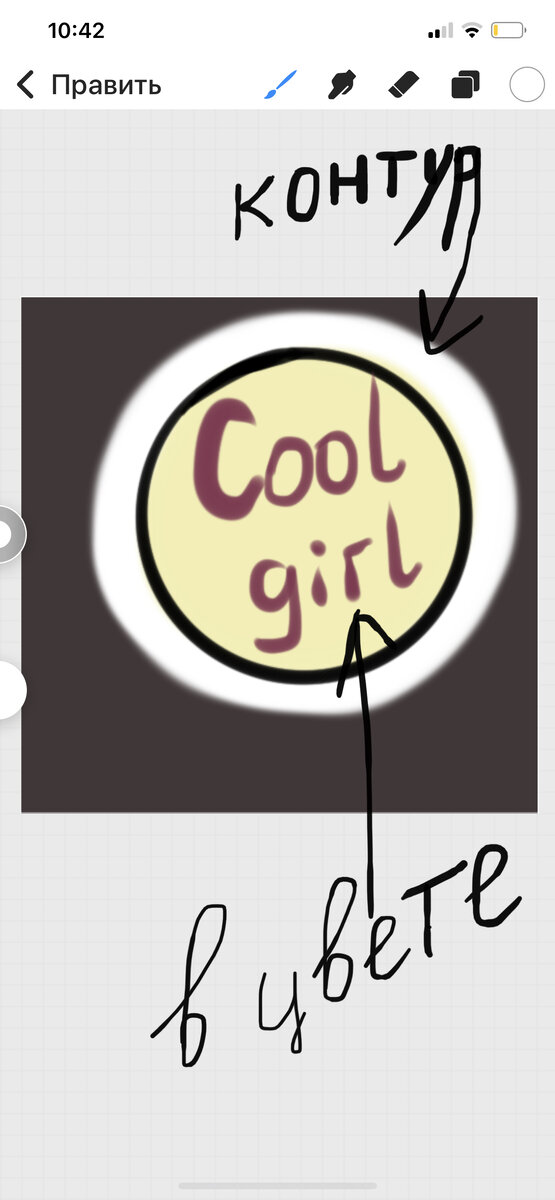
Белый контур — обязательное условие!
После завершения рисунка скопируйте его. Это понадобится для следующего этапа.
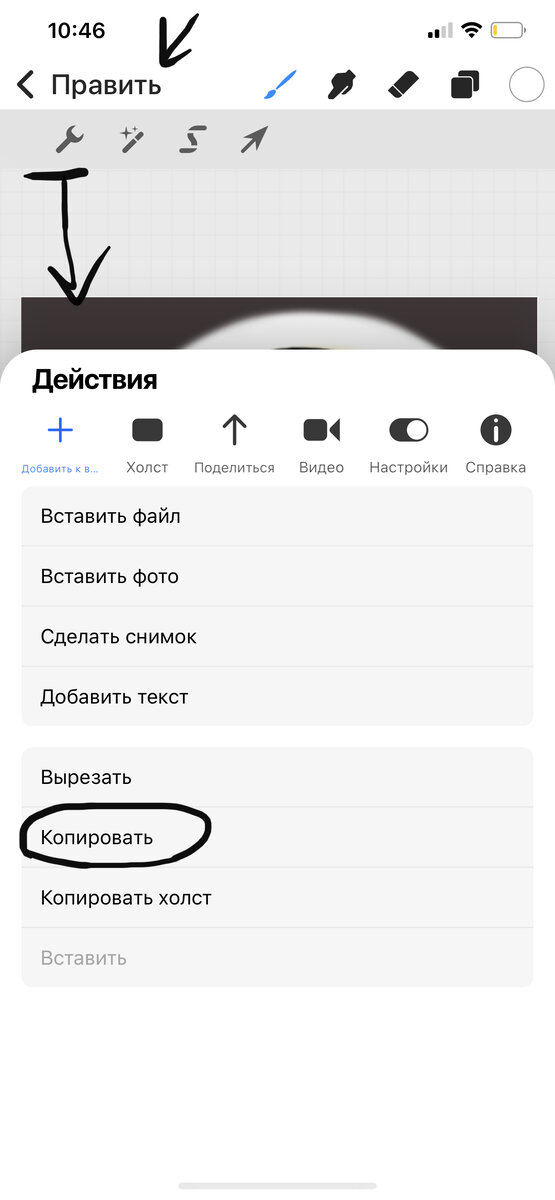
Форматирование и обрезка
4. Теперь создайте ещё один новый холст с таким же размером — 512 x 512 пикселей — и вставьте на него скопированный рисунок.
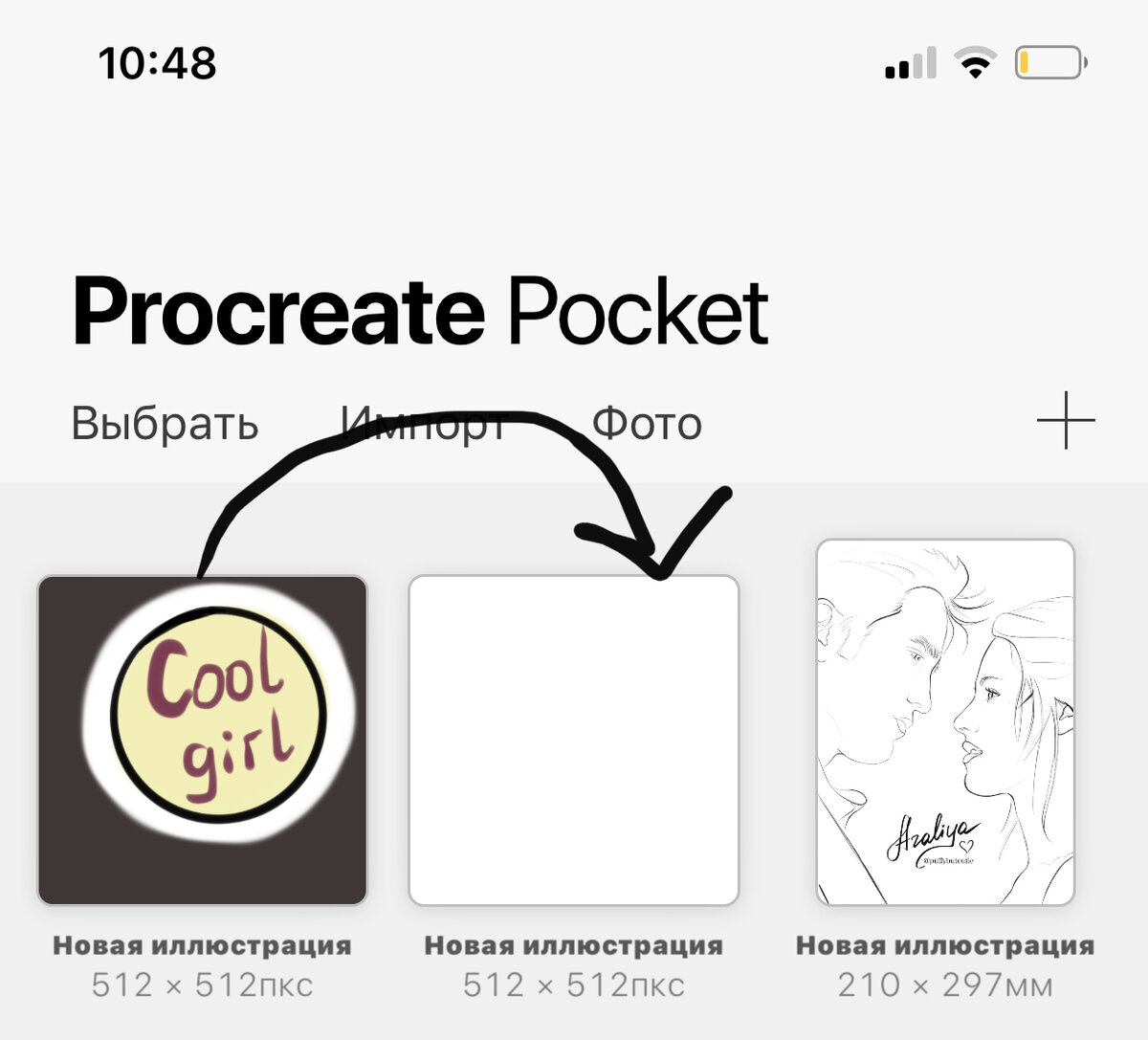
Создаём новый холст и вставляем рисунок.
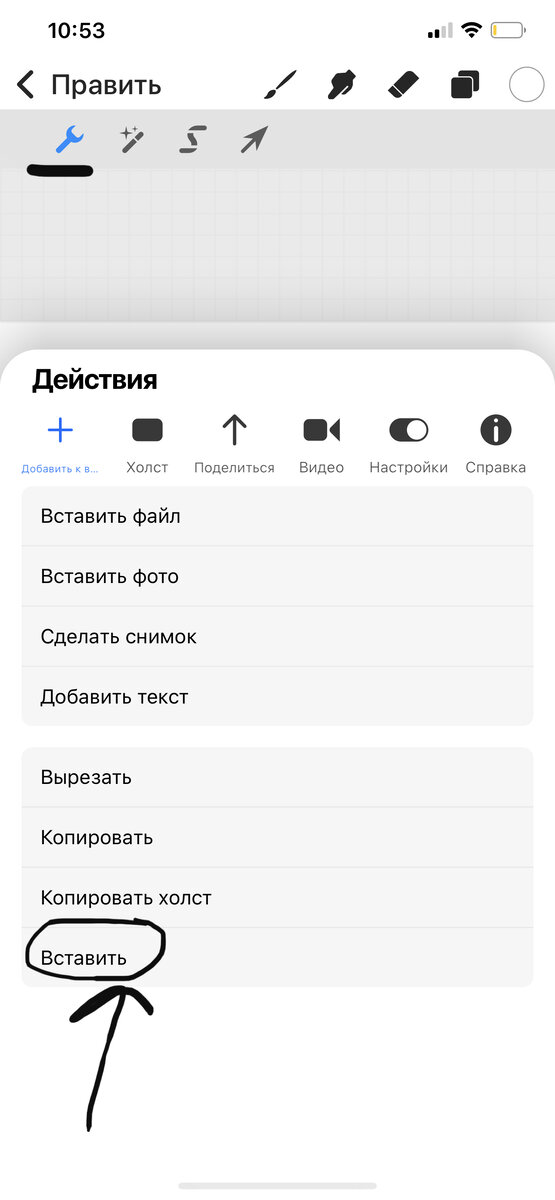
5. На этом этапе необходимо обрезать изображение. Важно сохранить высоту в 512 пикселей (ширина может измениться), и крайние точки белого контура должны касаться границ холста. Это обеспечит правильное отображение стикера без ненужных полей.
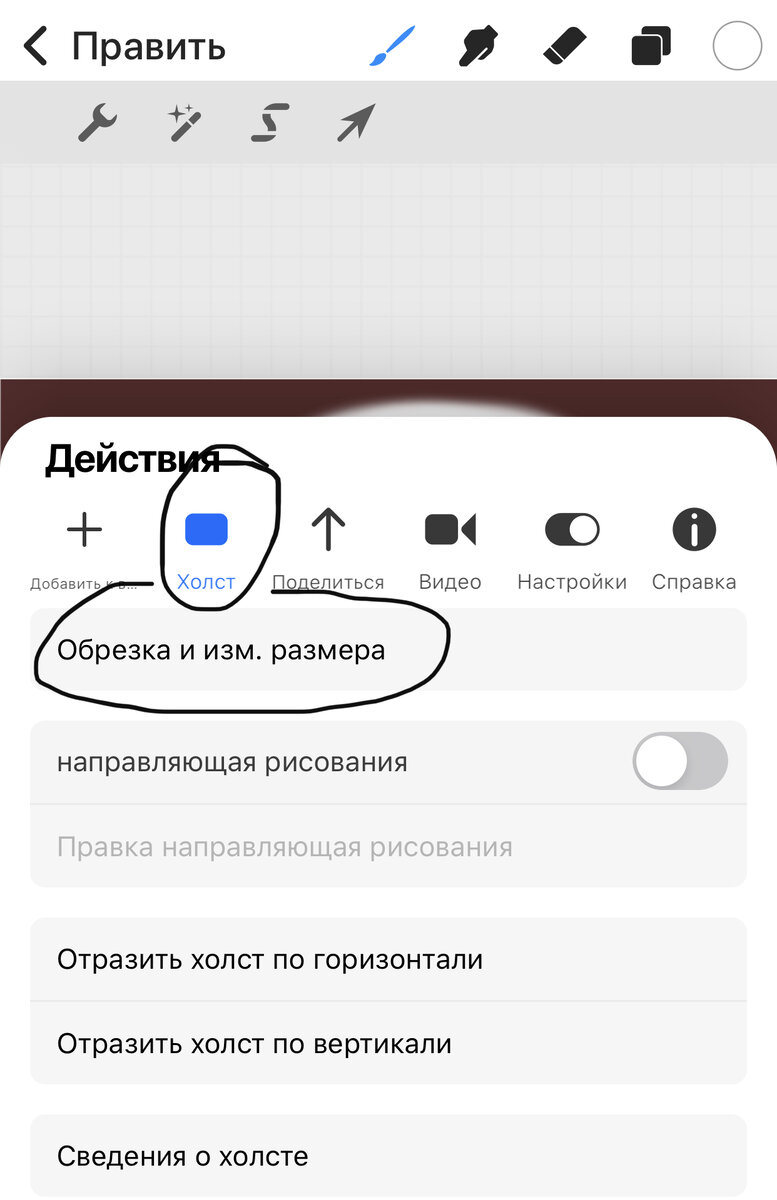
Обрезаем рисунок по заданным параметрам.
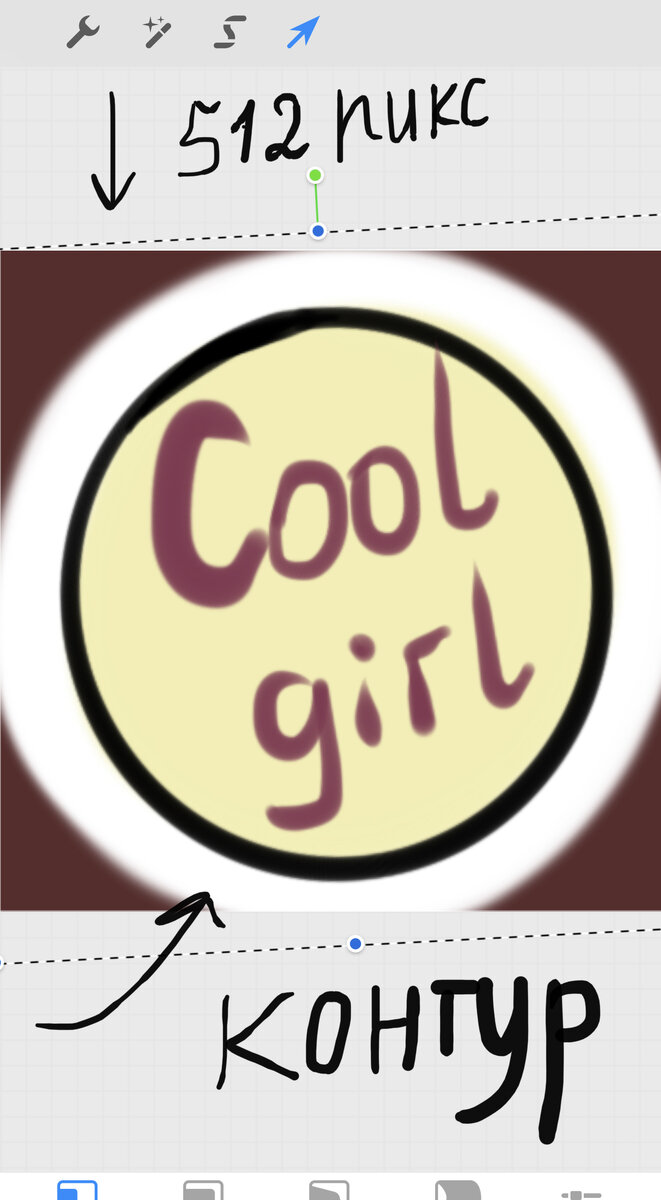
Высота — 512 пикселей, контур доходит до краёв!
Сохранение и публикация в Telegram
6. Предпоследний шаг — сохранение. Экспортируйте готовую работу в формате PNG. Этот формат поддерживает прозрачность, что идеально для стикеров.
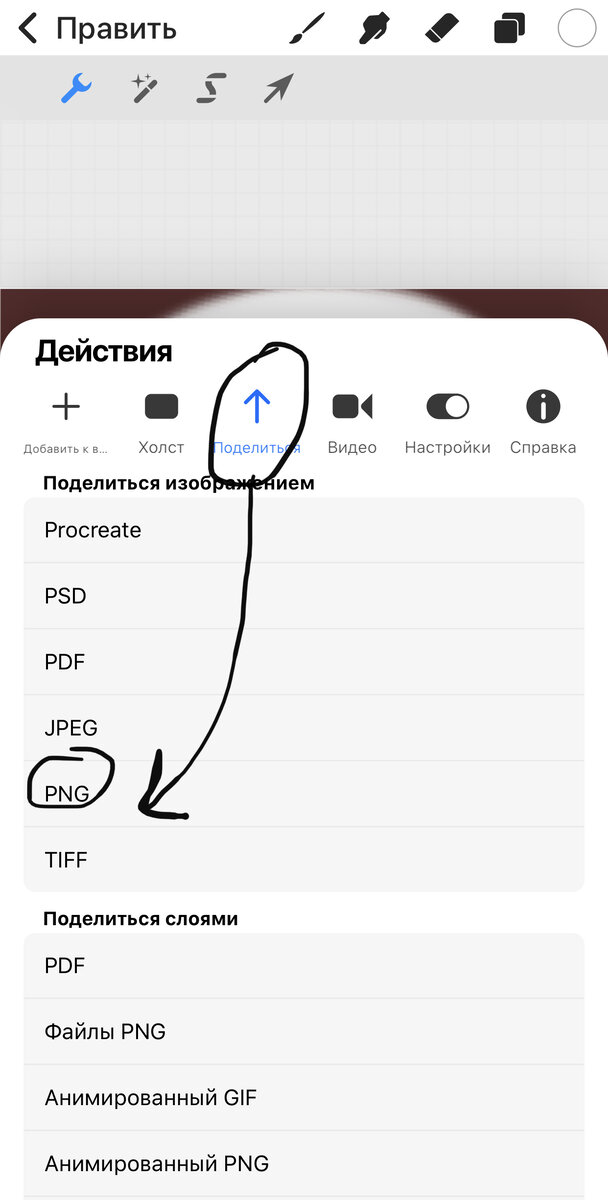
Формат PNG — оптимальный выбор для Telegram.
7. Теперь переходим в Telegram. В поле поиска введите @Stickers и откройте официального бота для создания стикерпаков. В диалоге с ботом выберите команду New pack, чтобы начать создание нового набора. Придумайте название для вашего набора стикеров и отправьте боту сохранённый PNG-файл.
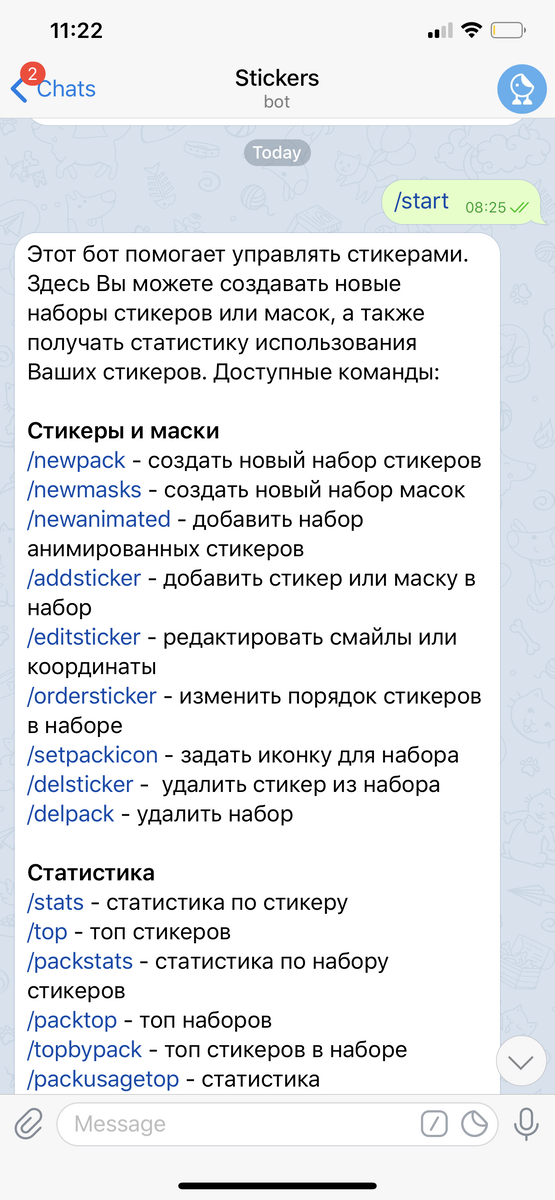
Выбираем New pack, даём название и отправляем рисунок.
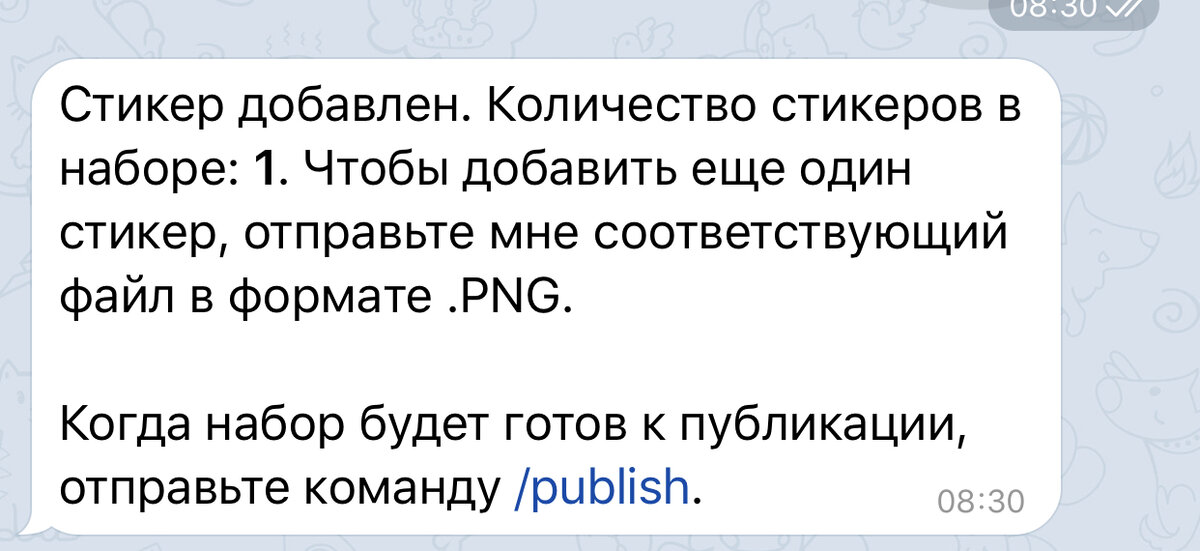
Важный нюанс: если вы планируете добавить в этот набор больше стикеров, не отправляйте команду /publish сразу после первого стикера. Продолжайте загружать изображения. Когда набор будет готов, используйте команду публикации, и ваши уникальные стикеры станут доступны для использования!
Надеемся, это руководство было для вас полезным. Творческих успехов в создании собственных стикеров!