Многим пользователям знакома ситуация, когда после долгого рабочего дня хочется быстро выключить компьютер и лечь спать, не дожидаясь полного завершения всех системных процессов. Однако часто возникает проблема: подсветка компьютерной мыши продолжает светиться даже после выключения ПК, создавая в темноте ненужное освещение или даже мигая разными цветами. Это может мешать комфортному сну, особенно если комната небольшая.
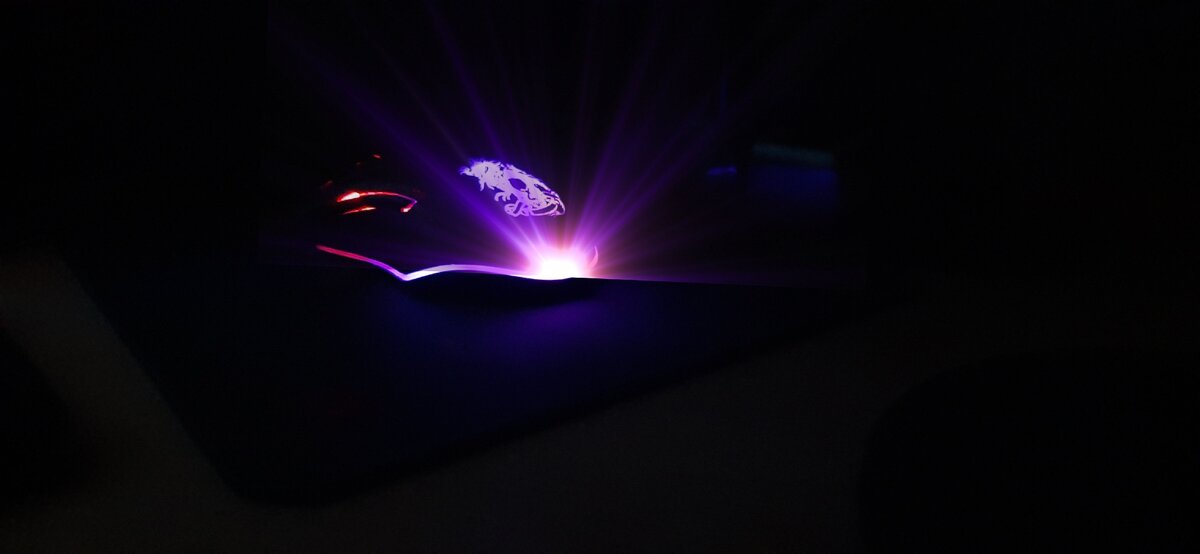
Некоторые вынуждены ждать полного отключения системы, чтобы отсоединить устройство от розетки, но это не всегда удобно. К счастью, существует способ решить проблему навсегда, настроив параметры электропитания в BIOS/UEFI материнской платы. Это позволит отключать питание USB-портов при выключении компьютера, и подсветка мыши будет гаснуть автоматически.
Обратите внимание: Лайфхаки для школы.
Пошаговая инструкция по настройке BIOS
Решение заключается в изменении настроек управления питанием в базовой системе ввода-вывода (BIOS) или её современном аналоге UEFI. Конкретные названия пунктов меню могут отличаться в зависимости от производителя материнской платы и версии прошивки, но общий принцип остаётся неизменным.
Для этого необходимо выполнить следующие шаги:
1. Войти в BIOS/UEFI. Обычно это делается нажатием клавиши Delete, F2 или F10 сразу после включения компьютера (до загрузки операционной системы). Нужная клавиша часто отображается на начальном экране.
2. Найти раздел управления питанием. Перейдите в раздел, отвечающий за настройки электропитания. Он может называться "Power Management", "Advanced" или просто "Power".
- В некоторых версиях BIOS достаточно активировать режим ErP или EuP (Energy Related Products). Эта функция приводит компьютер в состояние с минимальным энергопотреблением при выключении, что также отключает питание USB-портов.
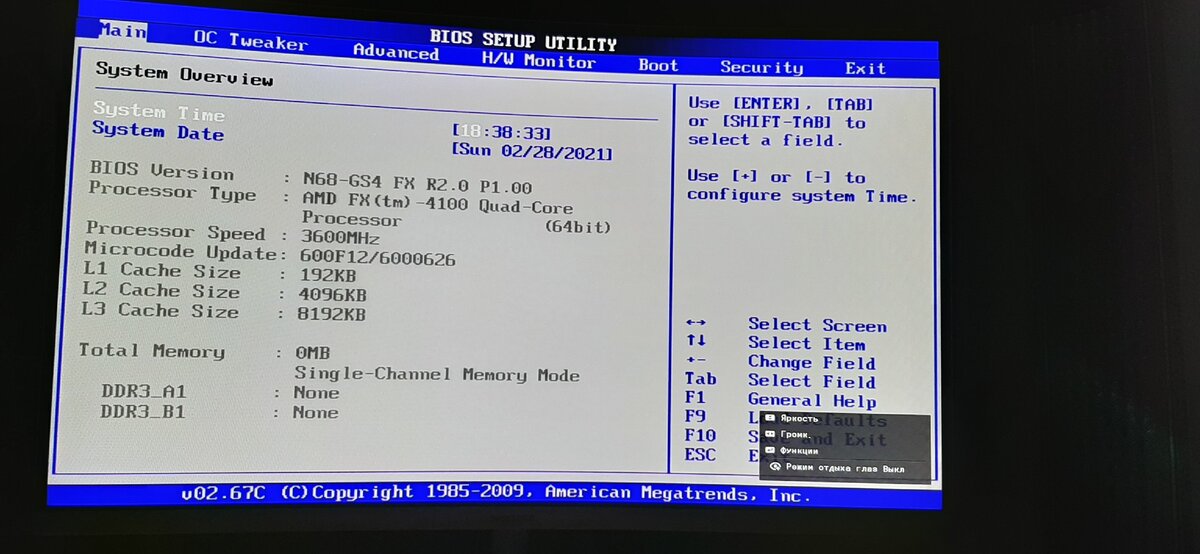
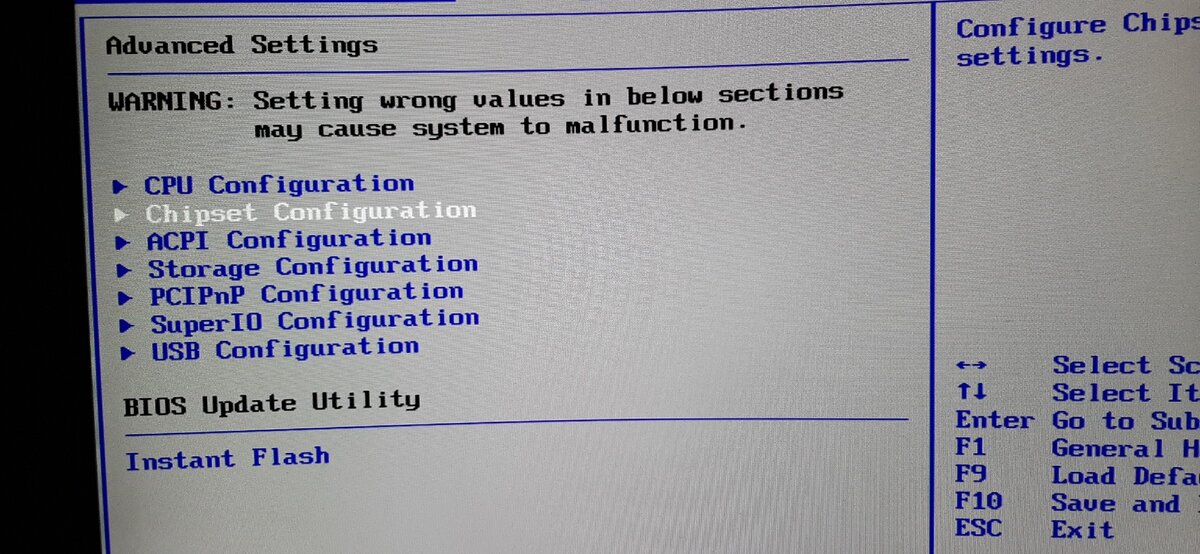
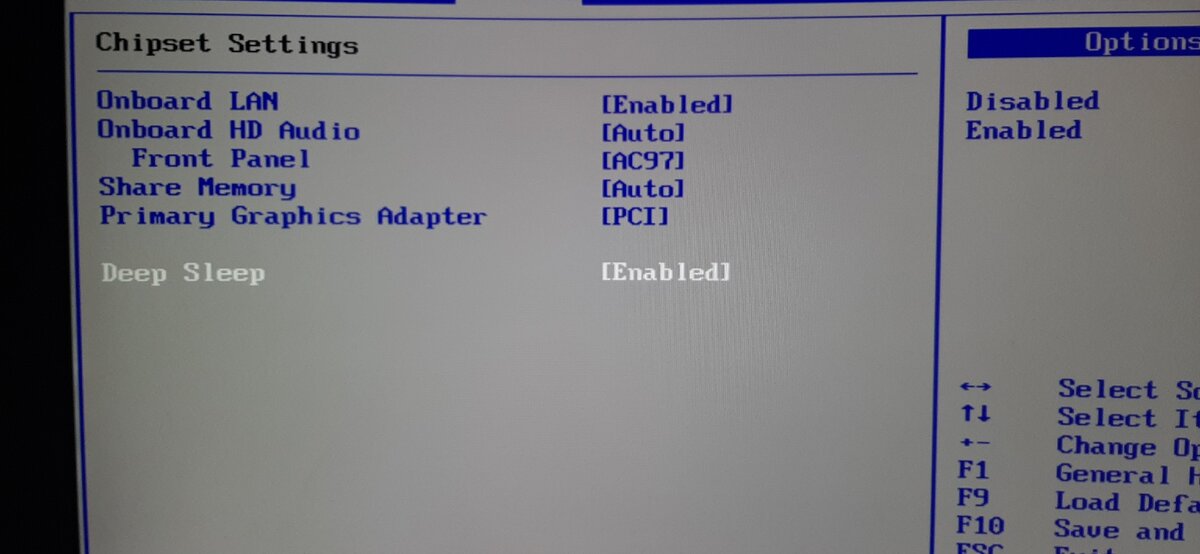
После активации нужной опции сохраните изменения (обычно клавишей F10) и выйдите из BIOS. Компьютер перезагрузится.
- В других версиях BIOS в разделе Advanced может находиться настройка ACPI Configuration, где нужно включить опцию "Deep Sleep" или подобную, установив значение в [Enabled].
- На современных платах с UEFI интерфейс может быть графическим. Ищите аналогичные настройки в разделах, связанных с энергосбережением или конфигурацией системы.
Вот так легко и просто можно навсегда забыть, о досадной проблеме святящейся мышки в ночное время при выключенном компьютере.
Больше интересных статей здесь: Лайфхак.
Источник статьи: Лайфхак "Как выключить подсветку мышки при выключенном компьютере".