Операционная система iOS полна сюрпризов. За привычным интерфейсом скрываются десятки неочевидных, но крайне полезных функций, способных сделать использование iPhone более эффективным и удобным. В этой статье мы собрали 10 таких «секретов», о которых знают далеко не все пользователи. Откройте для себя новые возможности своего устройства!
Секреты стандартного приложения «Калькулятор»
Приложение «Калькулятор» на iPhone гораздо умнее, чем кажется на первый взгляд. Вот три полезных приема, которые сэкономят ваше время.
Во-первых, если вы ошиблись при вводе длинного числа, не обязательно стирать все целиком. Просто проведите пальцем влево или вправо по цифровому полю — это действие удалит последнюю введенную цифру, как будто вы нажали Backspace на клавиатуре.
Во-вторых, чтобы скопировать результат вычислений, просто задержите палец на итоговом числе. Через пару секунд появится меню с опцией «Копировать».
В-третьих, многие не догадываются, что в iPhone есть полноценный инженерный калькулятор. Чтобы получить к нему доступ с тригонометрическими функциями, логарифмами и другими advanced-опциями, просто поверните телефон в альбомный (горизонтальный) режим при открытом приложении. Интерфейс мгновенно переключится на профессиональный.

Продвинутая работа с приложением «Заметки»
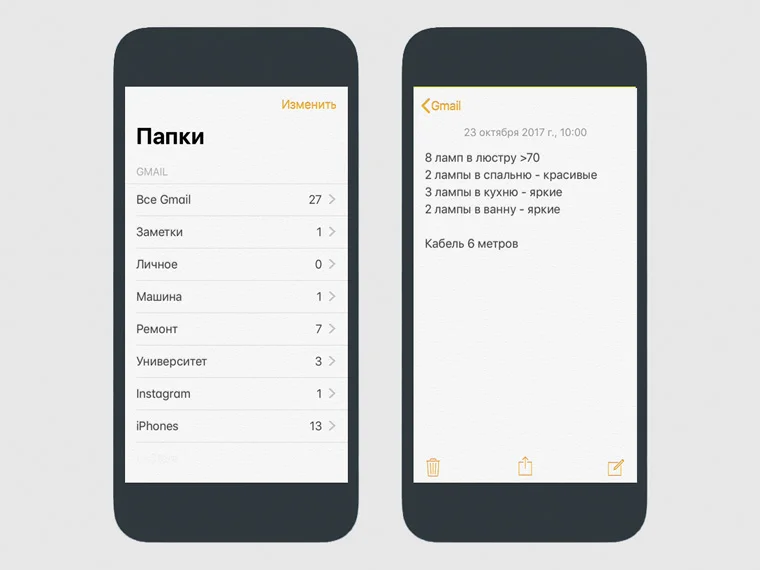
Приложение «Заметки» — это мощный инструмент для организации информации, если знать, как им пользоваться. Вы можете создавать сложную иерархию папок и подпапок, чтобы все было на своих местах.
Создание папок и подпапок:
- В списке заметок нажмите значок папки, чтобы перейти к списку всех папок.
- Нажмите «Новая папка».
- Выберите, куда ее добавить. Чтобы создать вложенную подпапку, просто перетащите одну папку поверх другой в этом списке. Она станет подпапкой и будет отображаться с отступом.
- Дайте папке имя и сохраните.
Перемещение заметок:
- Внутри заметки нажмите значок списка, чтобы увидеть все заметки в папке.
- Нажмите «Изменить», а затем — «Выбрать заметки».
- Отметьте нужные заметки и выберите опцию «Переместить в...», указав целевую папку.
Сортировка заметок:
- Зайдите в нужную папку.
- Потяните экран вниз, чтобы появилась строка поиска.
- Нажмите на поле «Сортировка» и выберите критерий: по дате создания, изменения или по названию.
Вы также можете настроить автоматическую сортировку для всех папок. Для этого зайдите в «Настройки» > «Заметки» > «Сортировка» и задайте предпочтительный порядок.
Обратите внимание: Немногие знают. Сканирование на ваш iPhone.
Альтернативный спуск затвора камеры
Делать снимки можно не только нажимая на виртуальную кнопку на экране. Любая из физических кнопок регулировки громкости на боковой грани iPhone также выполняет функцию спуска затвора. Это особенно удобно при съемке селфи, когда телефон находится в вытянутой руке — нажать на кнопку объема гораздо проще и естественнее, чем тянуться пальцем к экрану.

Кастомизация Пункта управления
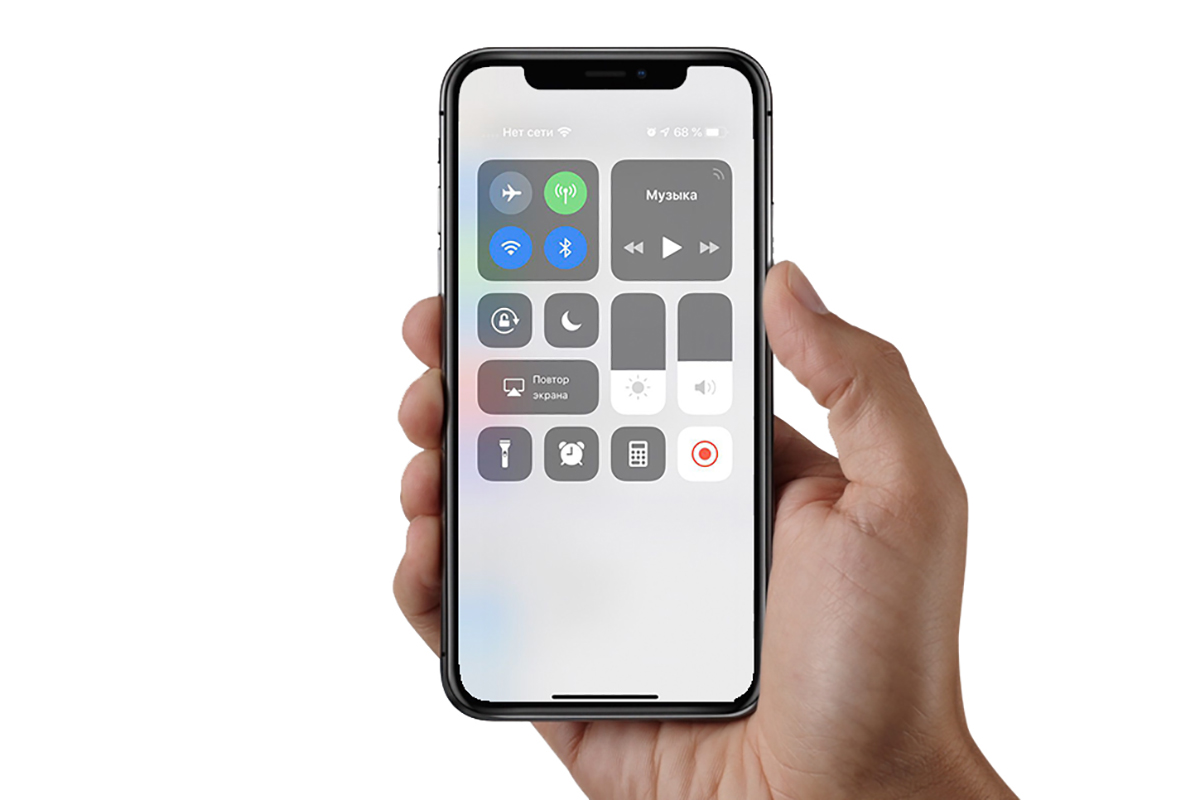
Пункт управления (Control Center), вызываемый свайпом вниз от правого верхнего угла экрана, можно и нужно настраивать под свои нужды. Перейдите в «Настройки» > «Пункт управления». Здесь вы можете добавить быстрый доступ к фонарику, диктофону, калькулятору, сканеру QR-кодов, управлению умным домом и десяткам других функций. Удалите ненужные элементы и расставьте оставшиеся в удобном вам порядке — это значительно ускорит доступ к самым востребованным инструментам.
Быстрое восстановление вкладок в Safari
Случайно закрыли нужную вкладку в браузере Safari? Не беда. Откройте меню вкладок (квадратный значок в нижнем правом углу) и задержите палец на кнопке «+» (создать новую вкладку). Появится список недавно закрытых сайтов, которые можно моментально восстановить. А долгое нажатие на кнопку «Готово» в этом же меню позволит одним тапом закрыть сразу все открытые вкладки.
Универсальный жест для возврата назад
Несмотря на отсутствие отдельной кнопки «Назад», в iOS существует универсальная навигация. В подавляющем большинстве приложений — от «Настроек» и «Почты» до соцсетей — можно вернуться на предыдущий экран, сделав свайп (проведя пальцем) от левого края экрана к центру. Этот жест работает практически везде и часто быстрее, чем поиск стрелочки «Назад» в интерфейсе.
Надеемся, эти скрытые функции iPhone помогут вам использовать возможности вашего смартфона на все 100%. Если статья была полезной, поддержите нас — поделитесь ею с друзьями!
Больше интересных статей здесь: Лайфхак.
Источник статьи: 10 скрытых функций iPhone, о которых Вы не знали.