Пользователей компьютеров можно условно разделить на три типа: те, кто предпочитает мышь, те, кто активно использует клавиатуру, и те, кто в первую очередь обращается к голосовым помощникам. Независимо от ваших предпочтений, существуют простые, но эффективные приёмы, способные сделать взаимодействие с техникой гораздо удобнее и продуктивнее, экономя ваше время каждый день.
Эффективная работа в браузере и интернете
1. Откройте новую вкладку мгновенно с помощью Ctrl + T
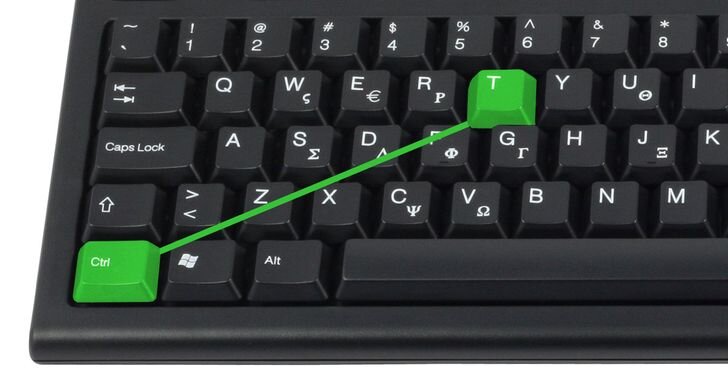
Для тех, кто постоянно работает в интернете, это сочетание клавиш — настоящая находка. Вместо того чтобы тянуться к мышке и кликать по значку «Новая вкладка», просто нажмите Ctrl + T (или Command + T на Mac). Это действие станет автоматическим и сэкономит секунды, которые в сумме превратятся в часы.
2. Быстрое сохранение изображений с помощью Alt + клик
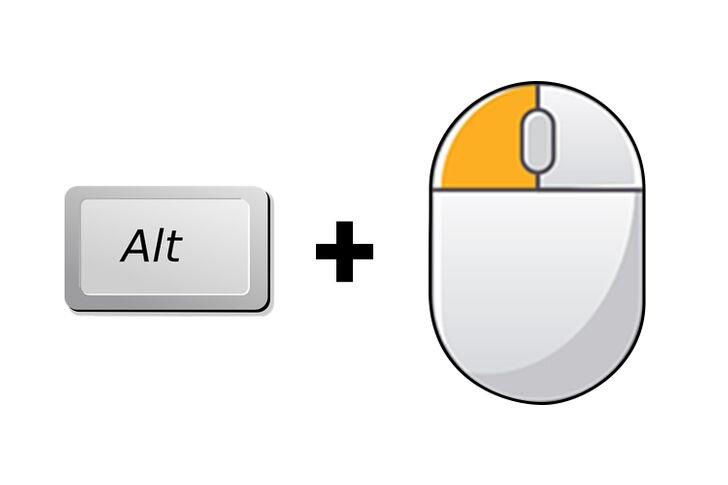
Забудьте о контекстном меню и пункте «Сохранить как». Чтобы мгновенно загрузить картинку из поиска Google в папку «Загрузки», просто зажмите клавишу Alt и щёлкните по изображению левой кнопкой мыши. На Mac аналогичного эффекта можно добиться, удерживая Control и выбирая «Копировать изображение».
3. Google как инструмент для конвертации валют

Поисковик — это не только источник информации, но и мощный калькулятор. Вам нужно быстро пересчитать сумму из одной валюты в другую? Просто введите запрос вроде «100 долларов в евро» прямо в поисковую строку Google, и вы мгновенно получите актуальный курс и результат конвертации.
4. Быстрый выход из браузера: Ctrl + Q
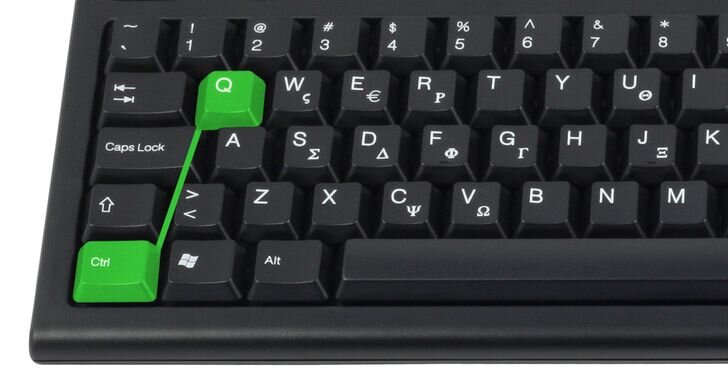
Ещё одно полезное сочетание клавиш для завершения работы — Ctrl + Q. Оно позволяет закрыть все окна браузера разом, не тратя время на поиск крестика в углу каждого окна. Пользователям macOS следует использовать Command + Q.
Оптимизация работы системы и безопасности
5. Ускорьте компьютер, очистив рабочий стол
Если ваш ПК начал «подтормаживать», причина может быть не в устаревшем «железе», а в захламлённом рабочем столе. Каждый ярлык, файл или папка потребляют системные ресурсы для отображения. Перенесите всё в специально созданные папки на диске, а самые нужные программы закрепите на панели задач. Вы сразу заметите прирост производительности.
6. Быстрая зарядка аккумулятора в режиме полёта
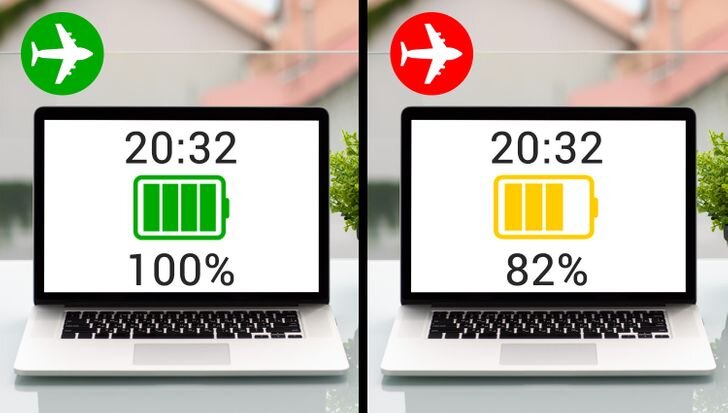
Когда ноутбук или смартфон нужно зарядить в сжатые сроки, активируйте режим полёта. Он отключает энергоёмкие модули связи (Wi-Fi, Bluetooth, сотовую сеть), что снижает нагрузку на батарею и позволяет ей заряжаться на 10–15% быстрее.
7. Автоматическая регулировка яркости экрана с f.lux
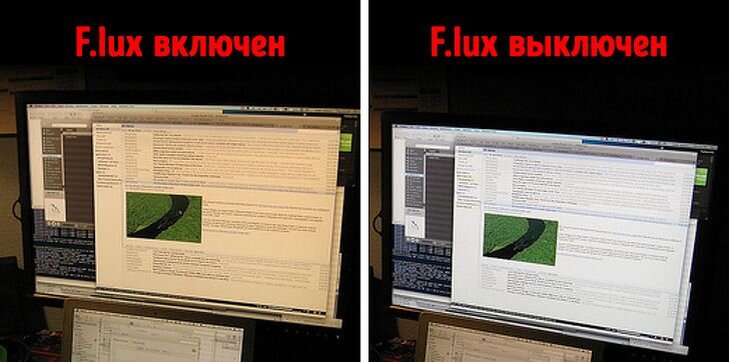
Встроенный ночной режим есть не на всех устройствах. Отличной альтернативой является бесплатная программа f.lux. Она анализирует время суток и ваше местоположение, чтобы плавно подстраивать цветовую температуру и яркость экрана, снижая нагрузку на глаза при работе в темноте.
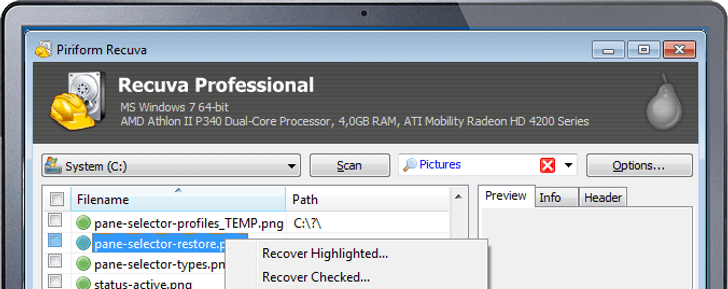
8. Восстановление удалённых файлов с помощью Recuva
© ccleaner.com
Случайно удалили важный файл и очистили корзину? Не паникуйте. Специальные утилиты, такие как Recuva, могут просканировать диск и найти следы удалённых данных. Чем раньше вы это сделаете после удаления, тем выше шансы на успешное восстановление.
Повышение безопасности и приватности
9. Первый шаг к решению любой проблемы — поиск в Google

Прежде чем нести технику в сервисный центр, попробуйте самостоятельно найти решение в интернете. Огромное количество распространённых ошибок и неполадок уже подробно описано на технических форумах и в базах знаний Microsoft или Apple. Часто решение сводится к выполнению нескольких простых действий.
10. Защитите свою сеть Wi-Fi
Медленный интернет может быть следствием того, что к вашей сети подключились «незваные гости». Помимо смены пароля на более сложный, используйте программы для мониторинга сети, например, Who’s On My WiFi. Они покажут все устройства, подключённые к вашему роутеру, что поможет выявить несанкционированные подключения.
11. Как обеспечить анонимность в сети
Скрыть свой IP-адрес и местоположение относительно просто. Установите VPN-расширение для браузера — оно зашифрует трафик и «перенесёт» вас в другую страну. Для более комплексной защиты можно использовать программы вроде PeerBlock, которые контролируют сетевые соединения и блокируют нежелательные контакты.
12. Признаки взлома компьютера
Киберугрозы сегодня — реальность. Обратите внимание на тревожные сигналы: антивирус самопроизвольно отключается, вы не можете войти в свои аккаунты, а курсор мыши двигается сам по себе. Обнаружение любого из этих признаков — повод для немедленной проверки системы антивирусом и, возможно, обращения к специалисту.
Полезные сочетания клавиш и помощники
13. Быстрое форматирование текста: Ctrl + I для курсива
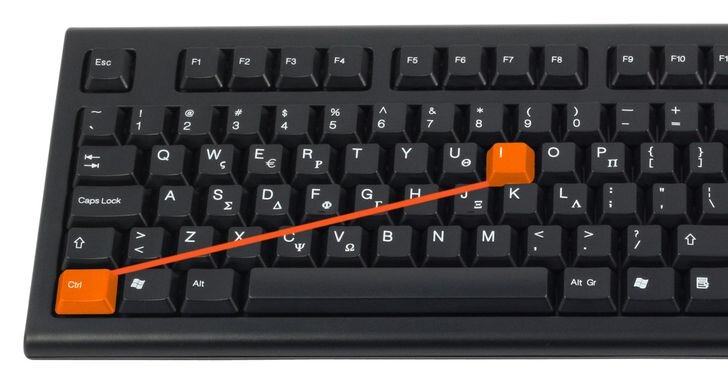
Это универсальное сочетание клавиш работает не только в Word, но и в большинстве программ, где можно редактировать текст. Выделите фрагмент и нажмите Ctrl + I (Command + I на Mac), чтобы мгновенно применить курсивное начертание, экономя время на поиск кнопки в панели инструментов.
14. Используйте голосовых помощников: Кортана и Siri
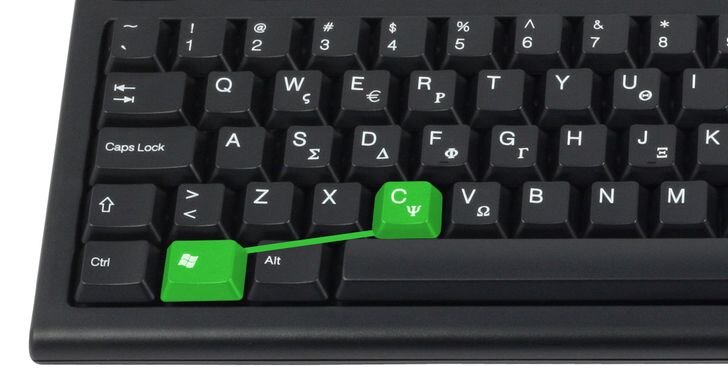
Не стесняйтесь обращаться к встроенным помощникам. В Windows 10 и 11 нажмите Win + C, чтобы активировать Кортану и задать вопрос голосом или текстом. На Mac быстрый вызов Siri осуществляется сочетанием Command + Пробел. Они помогут найти файлы, дать справку по системе или выполнить простые задачи.
Внедрение даже нескольких из этих лайфхаков в повседневную практику сделает вашу работу за компьютером заметно быстрее и приятнее. А какие приёмы используете вы? Делитесь своим опытом в комментариях!
Данные для статьи были взяты с www.adme.ru
На этом все, благодарю вас за внимание, надеюсь, что вам понравилось. Предложения и замечания оставляйте в комментариях. Буду весьма признателен, если вы поставите лайк и подпишитесь в раздел.
#лайфхаки #хитрости жизни #лайфхаки для дома #лайфхаки с людьми #хитрости для дома #хитрости #хитрости для общения #лайфхаки с компьютером
Больше интересных статей здесь: Лайфхак.
Источник статьи: 14 компьютерных лайфхаков, которые сэкономят вам кучу времени.