Копирование защищенного текста через виртуальную печать в браузере
Если на сайте стоит защита от копирования, это не означает, что контент невозможно сохранить. Один из самых простых и универсальных методов — использование функции печати.
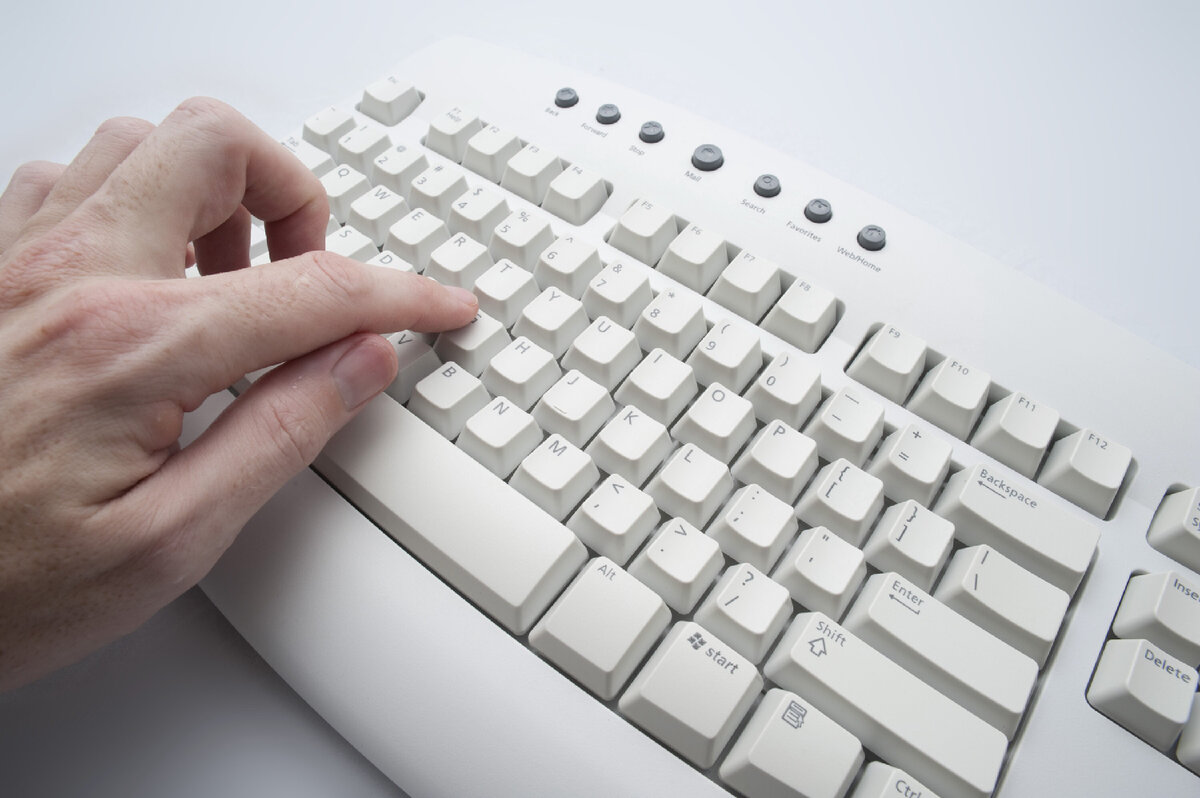
Для этого в любом браузере нажмите комбинацию клавиш Ctrl + P или используйте кнопку Print Screen (PrtScr). Это действие откроет окно предварительного просмотра и настройки печати.
Особенности в разных браузерах
• Google Chrome и Opera: После нажатия горячих клавиш откроется окно с настройками печати. По умолчанию часто выбран виртуальный принтер для создания документов в формате XPS. Для более удобного и легкого файла рекомендуется изменить принтер на опцию «Сохранить как PDF». После настройки вы сможете сохранить всю страницу в PDF-файл на свой компьютер.
• Mozilla Firefox и Internet Explorer: В этих браузерах процесс немного отличается. После нажатия Ctrl + P для предварительного просмотра может потребоваться в правом верхнем меню выбрать пункт «Печать». По умолчанию встроенной опции сохранения в PDF нет, поэтому можно либо установить бесплатный виртуальный PDF-принтер, найденный через поисковик, либо воспользоваться альтернативными способами.
Сохраненную страницу в формате PDF можно открыть в любой программе для чтения, например, в «Средстве просмотра XPS» (встроено в Windows) или в бесплатной и легкой программе Sumatra PDF. Из таких программ текст и изображения обычно уже можно свободно копировать.
Использование онлайн-сервиса виртуальной печати
Если качество PDF, полученного через браузер, вас не устраивает, или нужен более чистый текст без лишних элементов, воспользуйтесь специализированными онлайн-сервисами.
• Скопируйте URL-адрес нужной страницы из адресной строки браузера.
• Перейдите на сайт онлайн-принтера, например, Printfriendly.
• Вставьте ссылку в соответствующее поле и нажмите кнопку «Print preview» (Предварительный просмотр).
• Сервис обработает страницу, убрав рекламу и лишние элементы. Если результат вас устраивает, вы можете:
- Сохранить итоговый документ в формате PDF.
- Выделить и скопировать чистый текст прямо в окне сервиса для вставки в текстовый редактор.
- Удалить ненужные изображения или абзацы прямо на сайте перед сохранением.
Для частого использования можно добавить кнопку сервиса в панель закладок браузера. Однако учтите, что не все онлайн-принтеры идеально обрабатывают сложные страницы.
Создание скриншота всей страницы с последующим распознаванием текста
Этот метод позволяет «скопировать» абсолютно любой контент, даже если он максимально защищен, так как вы сохраняете его как изображение.
• Скопируйте адрес нужной веб-страницы.
• Перейдите на сервис для создания длинных скриншотов, например, www.s-shot.ru.
• Вставьте URL, выберите размер и нужные опции (например, полную прокрутку страницы).
• Нажмите «Создать». Через несколько секунд сервис сгенерирует скриншот всей страницы.
• Кликните по изображению правой кнопкой мыши и выберите «Сохранить изображение как…».
Теперь у вас есть графический файл со всей информацией. Чтобы получить из него редактируемый текст, воспользуйтесь технологией OCR (оптического распознавания символов).
Сервисы для онлайн-распознавания текста (OCR)
Существует множество бесплатных онлайн-сервисов, которые превратят текст на вашем скриншоте в обычный документ. Вот некоторые из них:
Google Диск: Требует регистрации. Распознает текст из изображений (PNG, JPG, GIF) и PDF (до 2 МБ, первые 10 страниц). Результат можно сохранить в DOC, TXT, PDF и других форматах.
OCR Convert: Не требует регистрации. Поддерживает PDF, GIF, BMP, JPEG (до 5 МБ, 5 файлов одновременно). Результат выдается в виде текстовой ссылки.
i2OCR: Требует регистрации. Поддерживает множество форматов изображений (до 10 МБ). Результат скачивается в формате DOC.
NewOCR: Один из самых мощных сервисов, не требующий регистрации. Распознает многостраничные файлы (TIFF, PDF, DjVu), поддерживает 58 языков, может переводить текст. Результат сохраняется в TXT, DOC, PDF, HTML и других форматах.
OnlineOcr: Без регистрации, но с ограничением (15 изображений в час, до 4 МБ). Распознает текст с JPG, BMP, TIFF и сохраняет в DOC, XLS или TXT. Может потребовать ввода капчи.
FreeOcr: Без регистрации, но с лимитами (10 документов в час, до 2 МБ). Распознает PDF, JPG, GIF, TIFF, BMP. Текст можно скопировать из окна результатов.
OCRonline: Предлагает бесплатное распознавание 5 страниц в неделю без регистрации. Для файлов большего объема требуется регистрация и платная подписка. Сохраняет результат в DOC, PDF, RTF, TXT.
Читайте Самые полезные и интересные материалы про Безопасность на Канале! 😎
#безопасность и мир #безопасность #интернет #защищенный контент #лайфхак #сайты
Больше интересных статей здесь: Лайфхак.
Источник статьи: Как скопировать текст с защищенного сайта!.