1. Функция "Речь": превращаем текст в аудио
Одна из самых удобных, но часто упускаемых из виду функций iPhone — это встроенное озвучивание текста. Она позволяет вашему устройству читать вслух любой выделенный текст или даже весь экран, что может быть полезно для прослушивания статей, проверки документов или превращения электронных книг в аудиокниги.
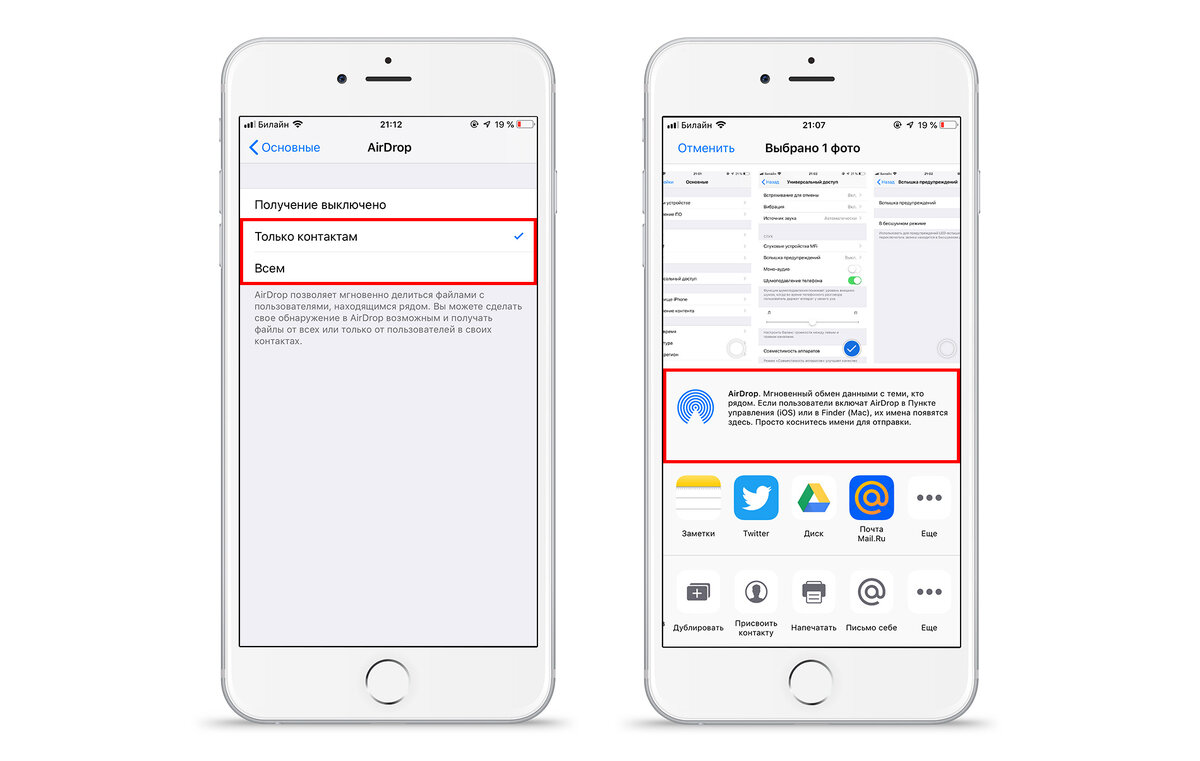
- Для активации перейдите: Настройки → Основные → Универсальный доступ → Речь.
- Активируйте переключатели «Проговаривание» и «Экран вслух».
- В этом же меню можно персонализировать настройки: выбрать голос, скорость чтения и диалект.
После настройки, чтобы прослушать текст, просто выделите его и в контекстном меню выберите «Произнести». Для чтения всего содержимого экрана сделайте свайп двумя пальцами сверху вниз. В приложении iBooks эта функция становится полноценным инструментом для создания аудиокниг.
2. Быстрые замены текста: экономим время на вводе
Если вы регулярно вводите одни и те же длинные фразы (например, ФИО, адрес, реквизиты), функция замены текста станет вашим спасением. Она позволяет создавать пользовательские сокращения, которые iPhone будет автоматически разворачивать в полный текст.
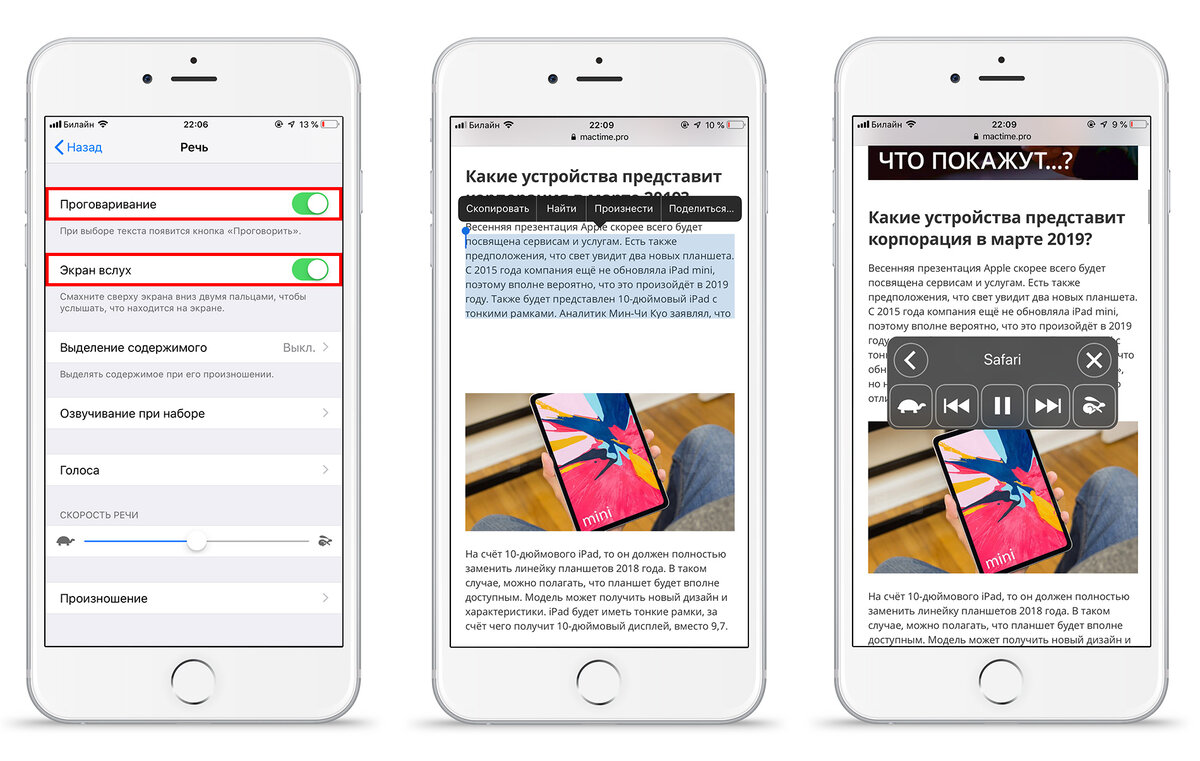
- Настройка находится по пути: Настройки → Основные → Клавиатура → Замена текста.
- Нажмите «+» в правом верхнем углу, введите полную фразу и придумайте для неё короткий ярлык (например, «адр» для вашего адреса).
Теперь при вводе ярлыка система предложит заменить его на полный текст, что значительно ускоряет набор сообщений и заполнение форм.
3. Гид-доступ: контролируем, что видят другие
Функция «Гид-доступ» — это идеальный способ передать iPhone другому человеку, не беспокоясь о конфиденциальности. Она блокирует устройство в одном приложении, не позволяя выйти из него или получить доступ к другим данным.
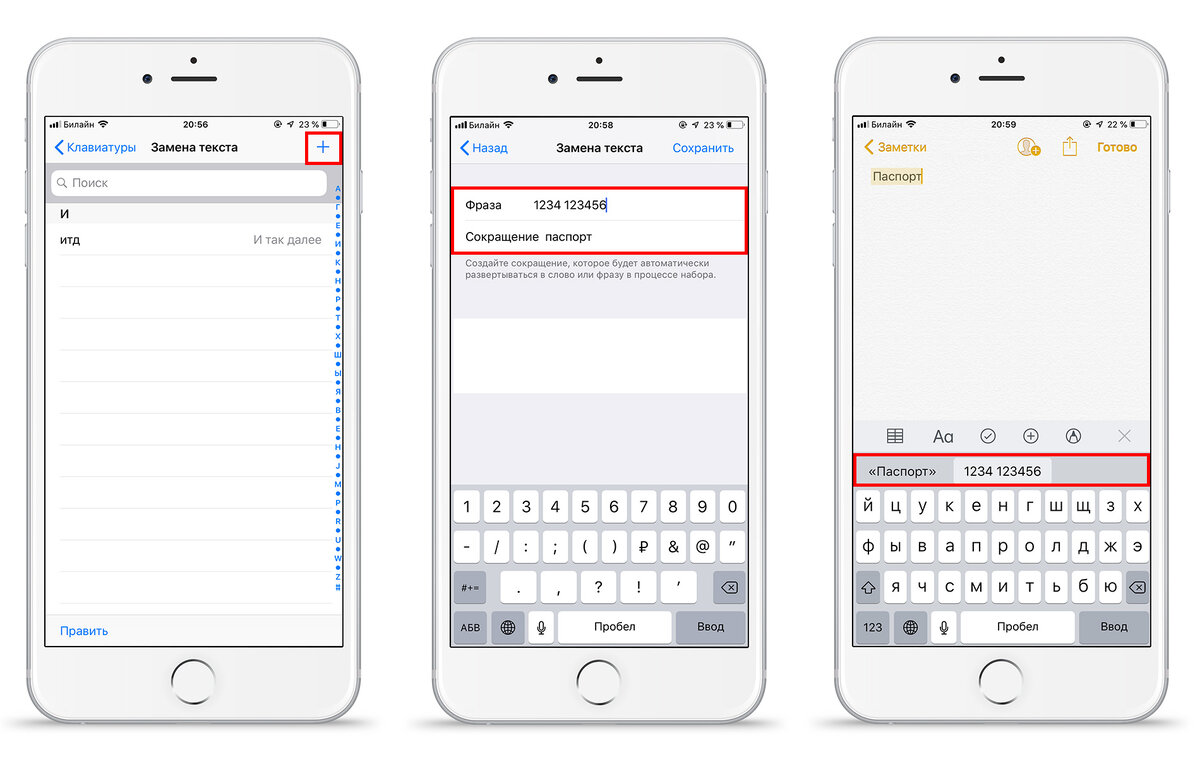
- Активируйте её: Настройки → Основные → Универсальный доступ → Гид-доступ.
- Установите код доступа или настройте использование Touch ID/Face ID для выхода из режима.
- Чтобы запустить режим в любом приложении, трижды нажмите на кнопку Home (или боковую кнопку на новых моделях).
Это особенно полезно, когда вы показываете фотоальбом другу или даёте телефон ребёнку для игры в конкретное приложение.
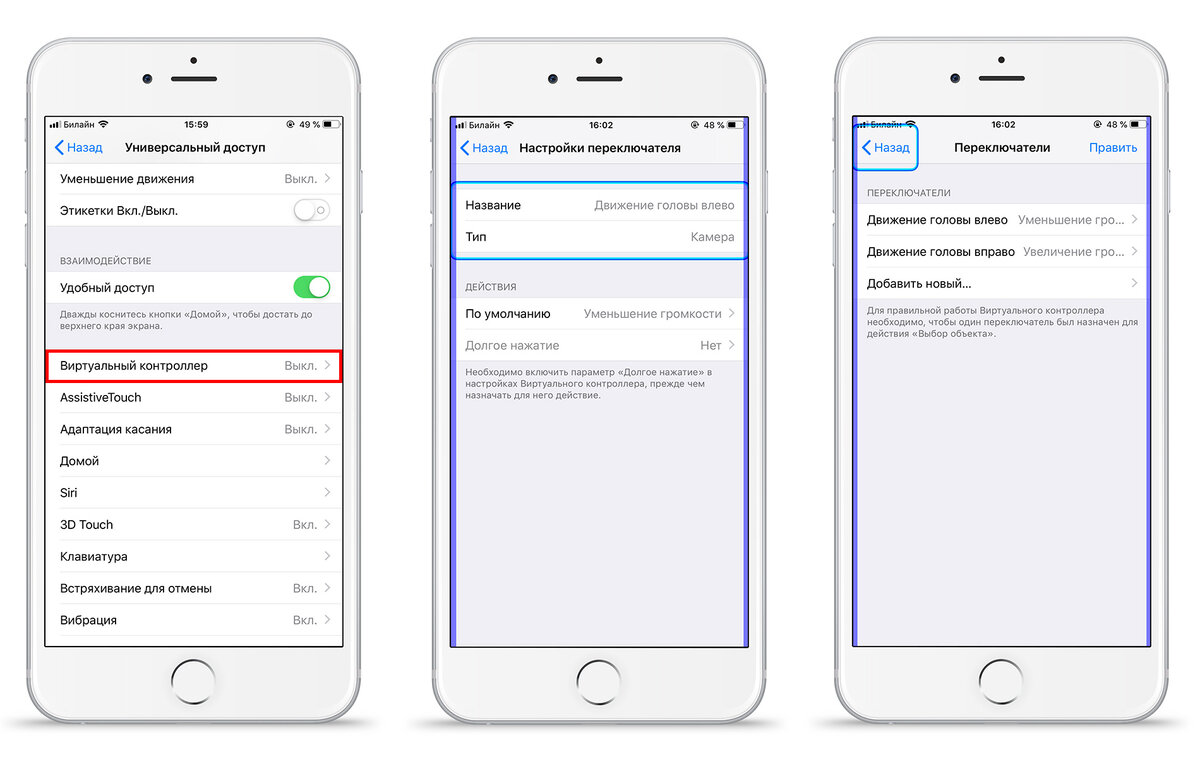
4. Управление поворотами головы: доступность в действии
Эта продвинутая функция универсального доступа позволяет управлять iPhone с помощью движений головы, что открывает новые возможности для пользователей с ограниченной мобильностью.
- Настройте её: Настройки → Основные → Универсальный доступ → Ассистивное касание (Виртуальный контроллер).
- В разделе «Устройства» → «Камера» можно назначить различные движения головы (например, наклон влево/вправо) на конкретные действия, такие как нажатие кнопки «Домой», регулировка громкости или прокрутка.
Фронтальная камера отслеживает движения, превращая их в команды, что делает устройство более адаптивным и удобным для всех.
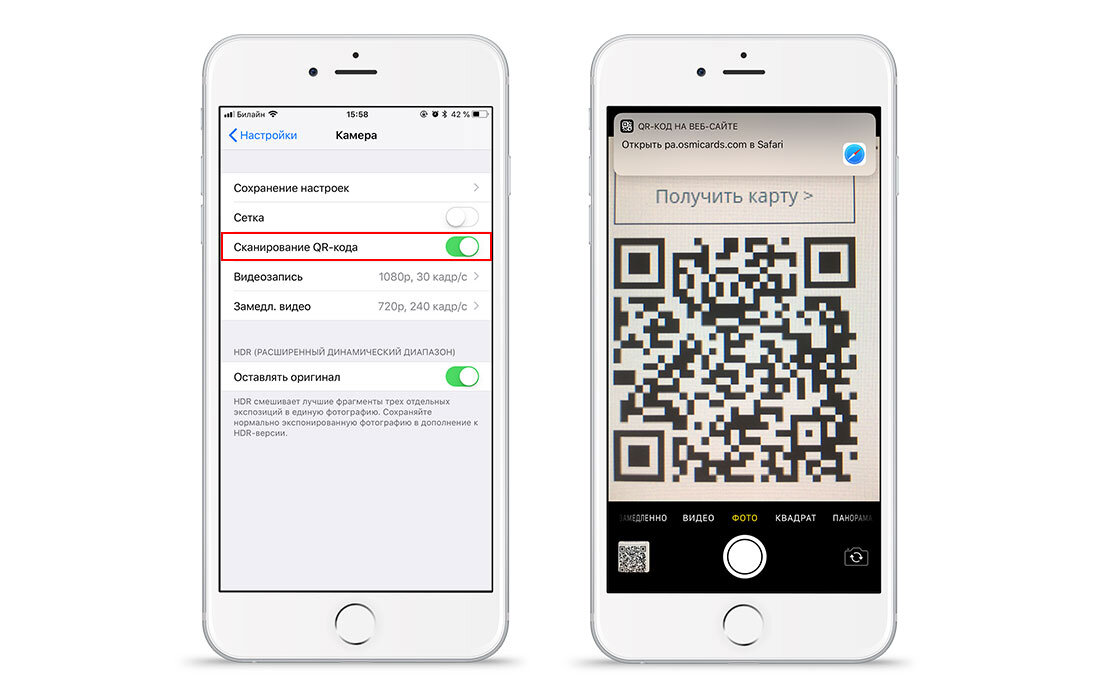
5. Сканирование QR-кодов камерой: быстро и без приложений
Вам больше не нужны отдельные приложения для сканирования QR-кодов. Встроенное приложение «Камера» на iPhone отлично справляется с этой задачей. Просто откройте камеру, наведите её на код, и ссылка или информация мгновенно появится на экране. Это работает даже с заблокированным экраном, если провести влево от центра.
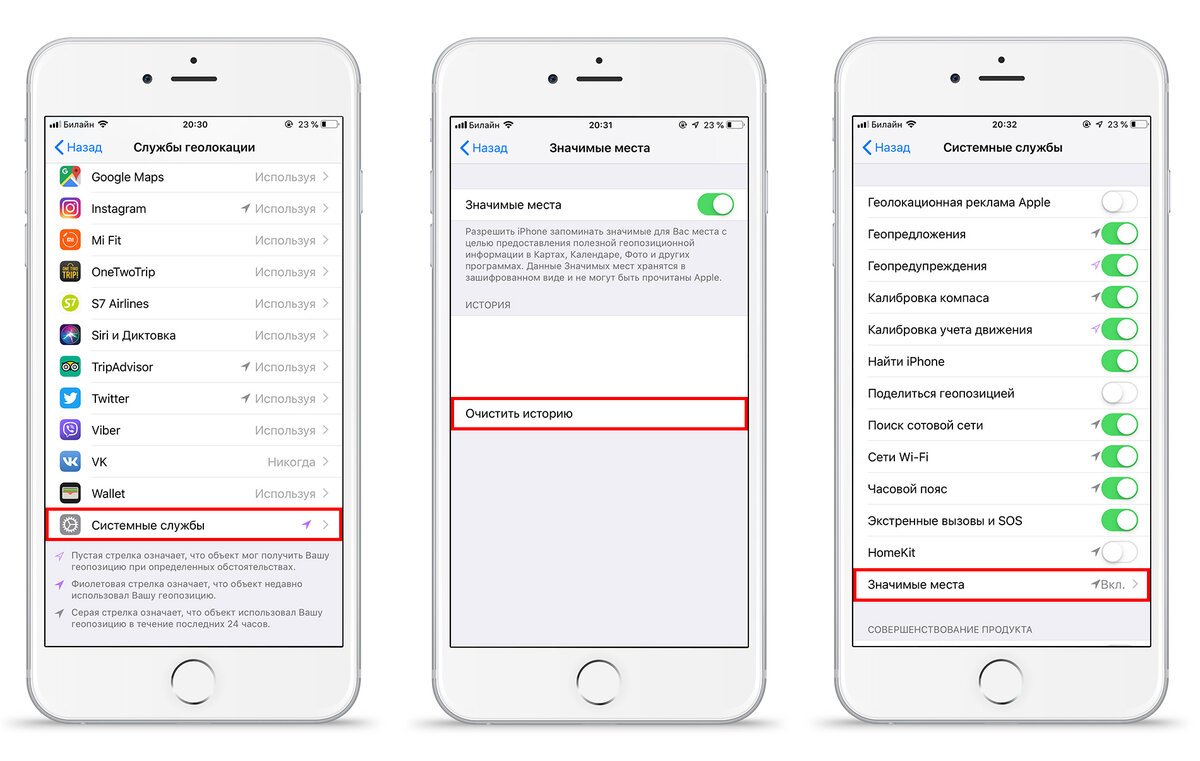
6. Карта значимых мест: куда вы ходили?
Ваш iPhone в фоновом режиме создаёт детальную карту мест, которые вы часто посещаете. Это не только интересно для самоанализа, но и полезно для улучшения сервисов, таких как «Карты».
- Посмотреть её можно: Настройки → Конфиденциальность → Службы геолокации → Системные службы → Значимые места.
- Для доступа потребуется аутентификация (Face ID, Touch ID или код). Здесь вы увидите историю с разбивкой по городам и конкретным адресам.
- При желании историю можно полностью очистить или отключить сбор этих данных, сняв соответствующий флажок.
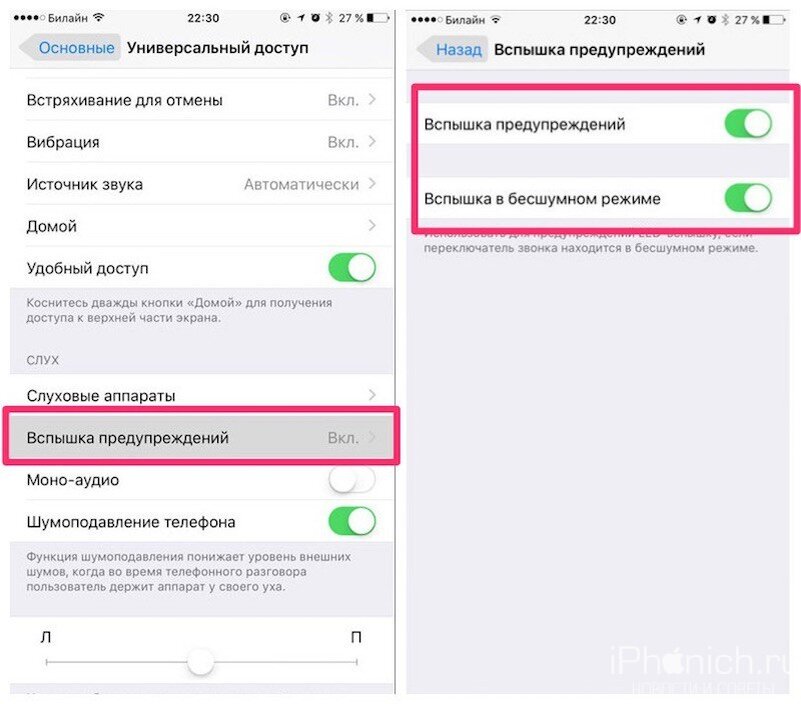
7. Вспышка для оповещений: визуальные сигналы
Для тех, кто может пропустить звуковой сигнал (например, в шумном месте или при проблемах со слухом), iPhone может использовать вспышку камеры в качестве визуального оповещения о звонке или сообщении.
- Включите эту функцию: Настройки → Основные → Универсальный доступ → Аудиовизуальные элементы → Вспышка предупреждений.
Теперь при входящем вызове или уведомлении вспышка будет мигать, привлекая ваше внимание.
8. Умный поиск по фото: находим снимки за секунды
Приложение «Фото» в iOS обладает мощным искусственным интеллектом, который автоматически распознаёт объекты, сцены и людей на ваших снимках. Вместо того чтобы листать тысячи фотографий, просто откройте вкладку «Поиск» и введите запрос: «пляж», «собака», «торт», «документ». Система покажет все релевантные снимки. Также поиск работает по местоположению, датам и распознанным лицам из вашего альбома «Люди».
9. AirDrop: мгновенный обмен файлами
Технология AirDrop — это самый быстрый и безопасный способ передачи файлов между устройствами Apple. Она использует комбинацию Bluetooth и Wi-Fi для создания прямого соединения.
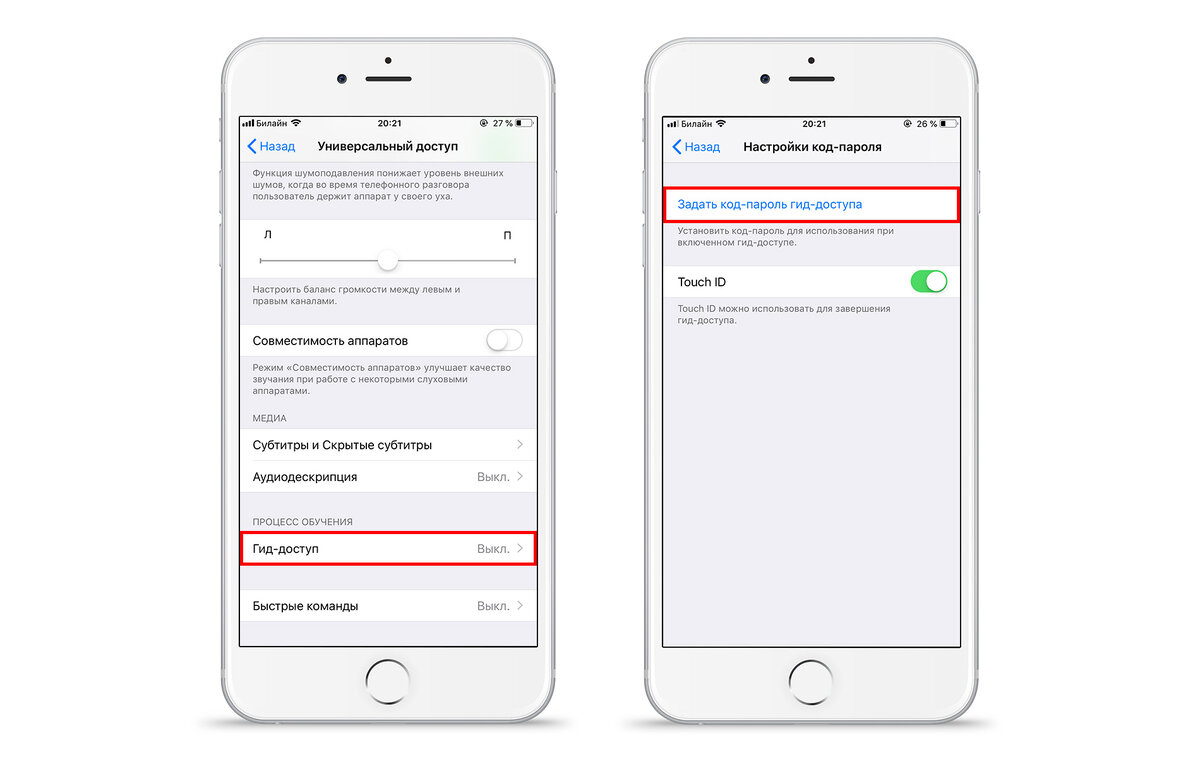
- Перед использованием убедитесь, что функция включена: Настройки → Основные → AirDrop.
- Вы можете разрешить обнаружение вашего устройства «Только контактам» для безопасности или «Всем» на 10 минут.
Чтобы отправить файл, просто нажмите на иконку «Поделиться» в любом приложении и выберите устройство-получатель из списка AirDrop. Передача происходит практически мгновенно и без потери качества.